Visite des écrans

Choisissez une fonctionnalité, cliquez sur les étapes ; cliquez sur l'image pour l'agrandir. Les écrans présentent des données d'exemple issues de l'interface turque ; l'application existe en TR, EN, DE et FR.
SIGMAX · CLIENT
CLIENT — Voyez vos clients
CLIENT · Découvrir

Les écrans présentent des données d'exemple issues de l'interface turque ; l'application existe en TR, EN, DE et FR.
CLIENT · Piloter

Gestion des clients et des programmes

Ouvrez le client, configurez contrat et programme, suivez l'avancement sur une seule page.
CLIENT — Voyez vos clients
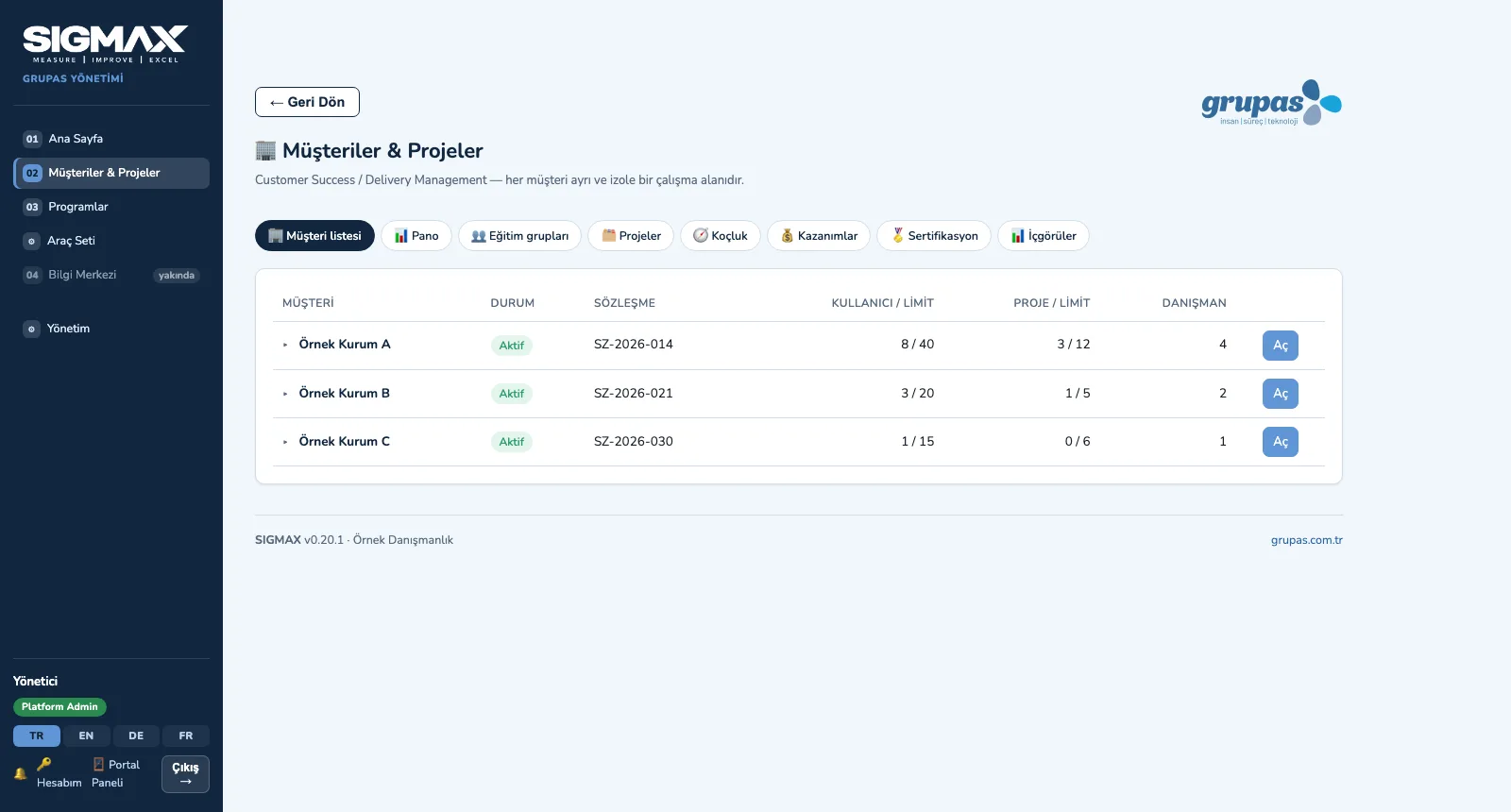
1. Voyez vos clientsTous les clients dans une liste avec statut, contrat, limites et nombre de consultants ; chacun est un espace isolé.
CLIENT — Ouvrez la vue d'ensemble
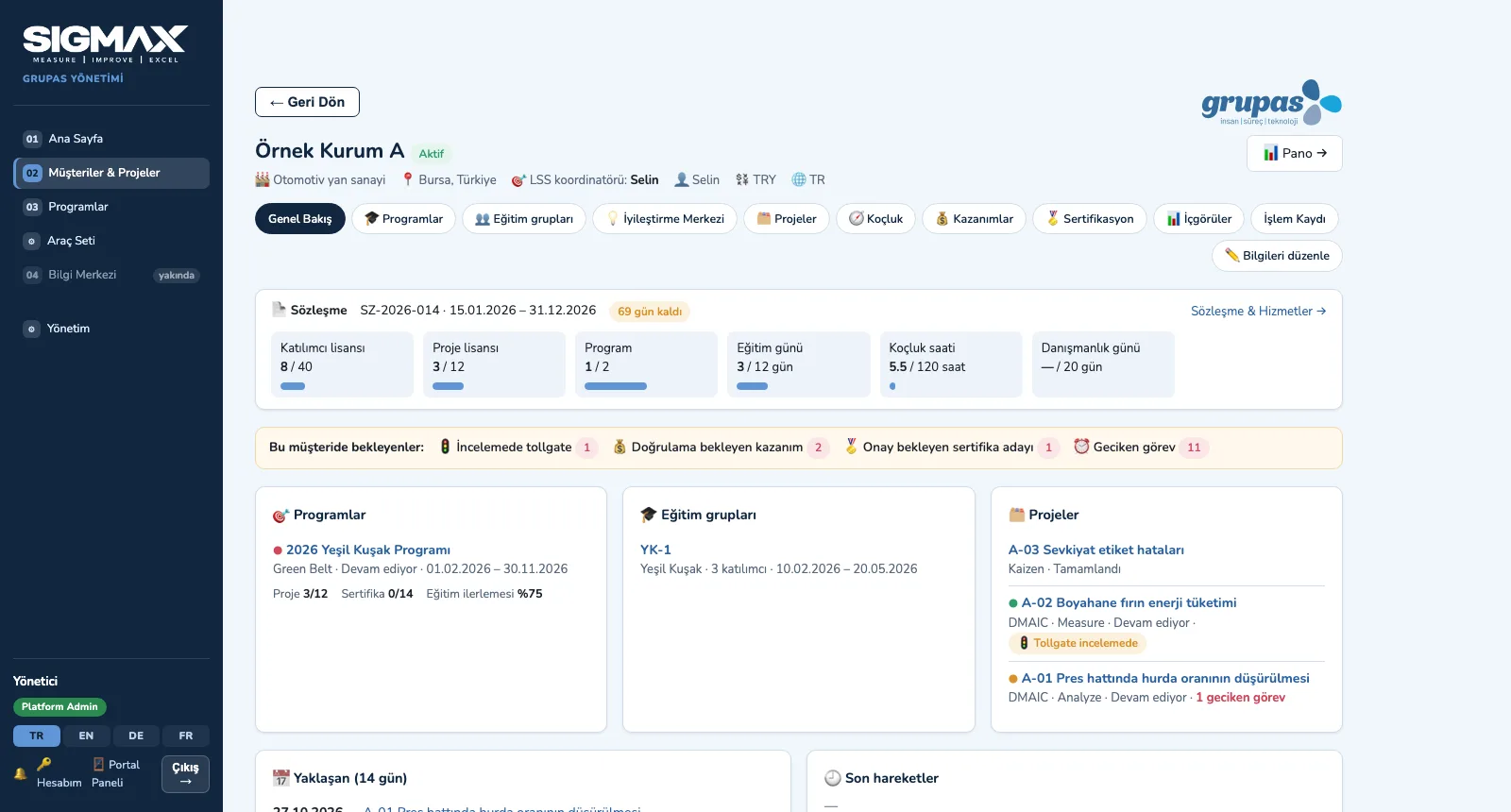
2. Ouvrez la vue d'ensembleConsommation du contrat (licences, jours de formation, heures de coaching), validations en attente, programmes, groupes et projets sur une page.
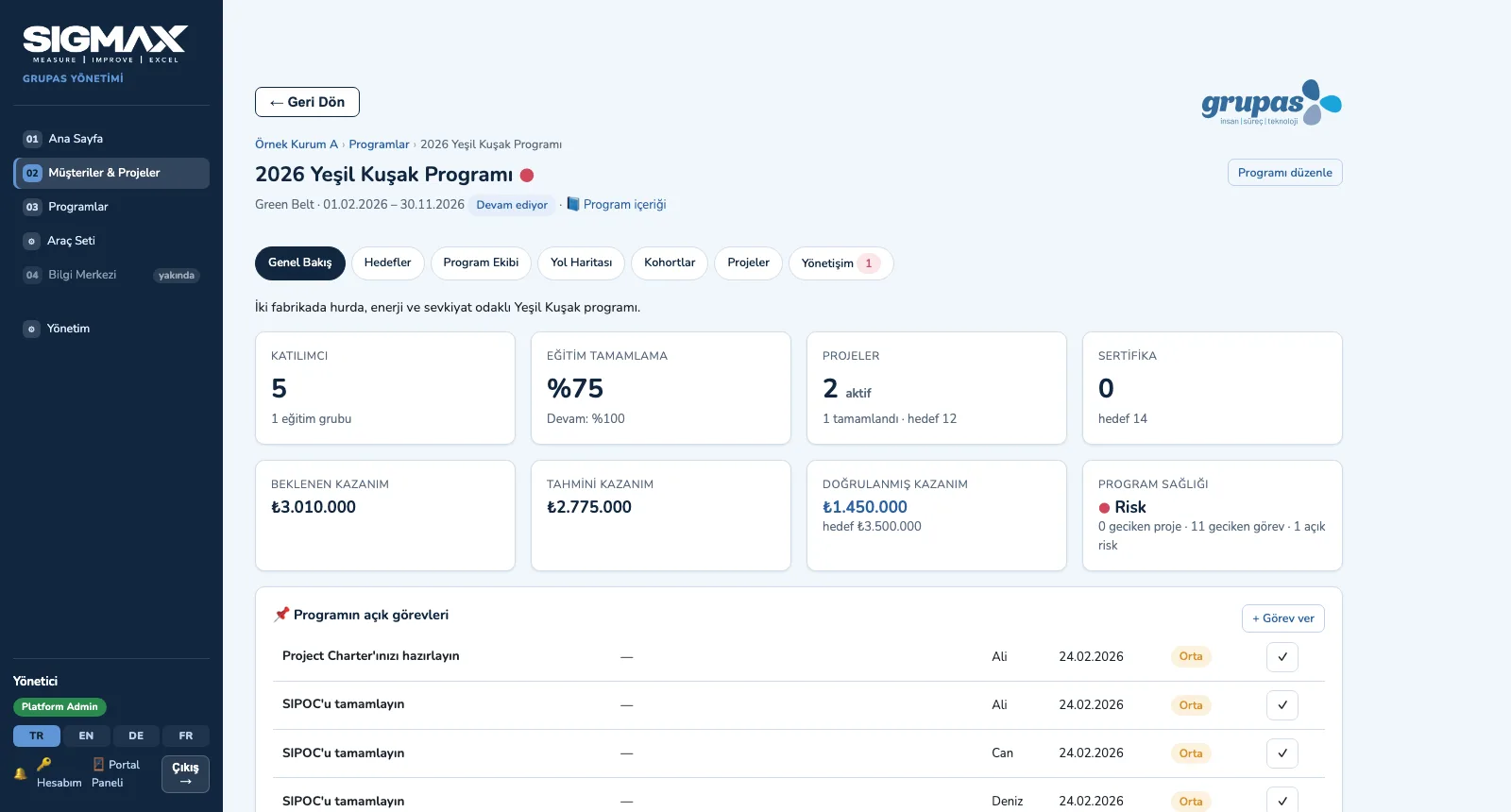
CLIENT — Pilotez le programme
3. Pilotez le programmeParticipants, taux de formation, projets, certificats, gains attendus / validés et santé du programme ; objectifs et équipe.
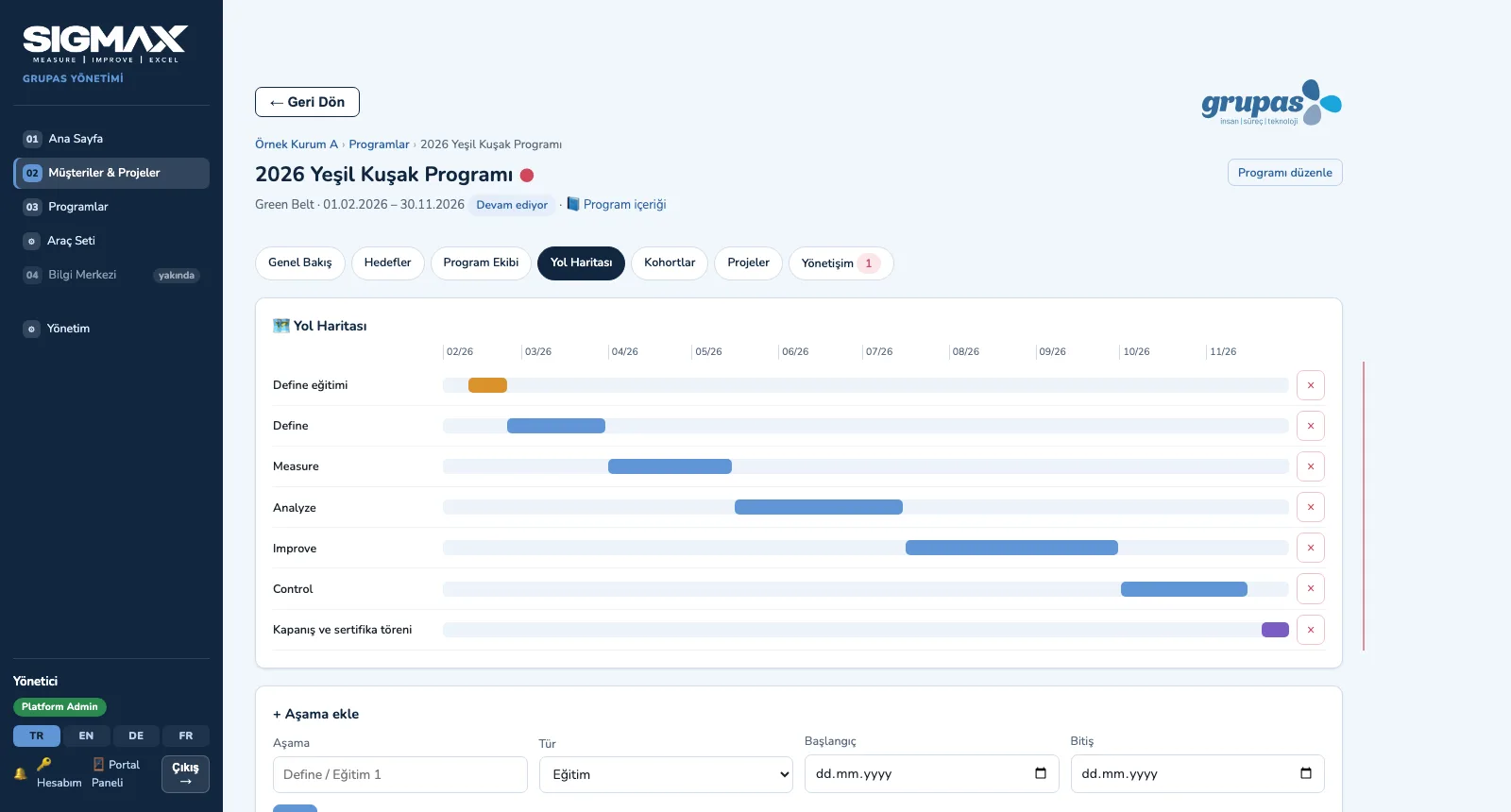
CLIENT — Feuille de route et gouvernance
4. Feuille de route et gouvernancePlanifiez formations et phases projet sur une frise ; comités de pilotage, décisions et risques sont consignés dans le programme.

CLIENT · Découvrir

LEARN · Former

Académie et groupes de formation

Choisissez le programme, préparez le cursus, animez le groupe.
LEARN — Choisissez un programme standard
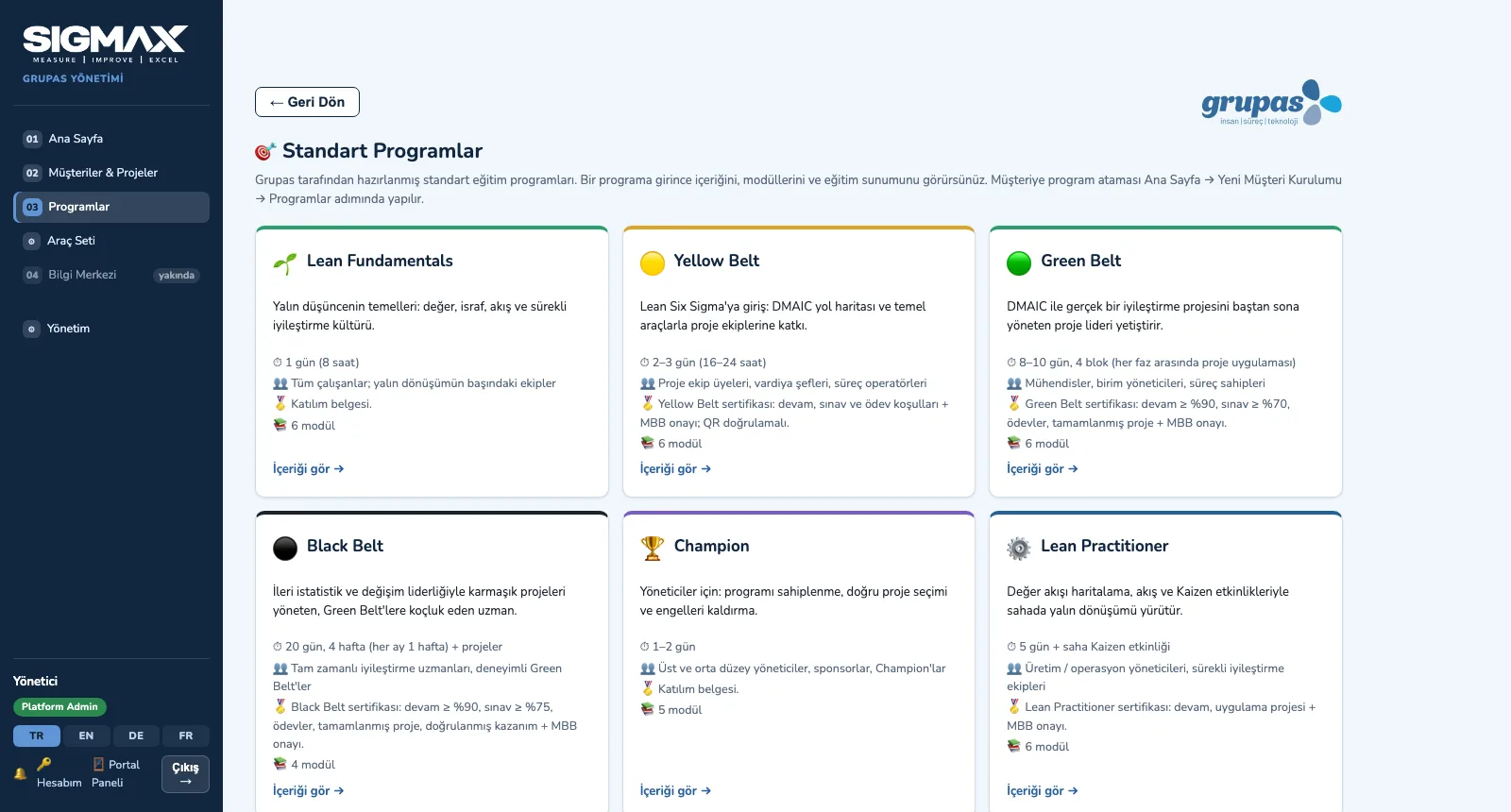
1. Choisissez un programme standardNeuf programmes standard sont prêts, avec durée, public, règle de certification et nombre de modules.
LEARN — Modifiez le cursus
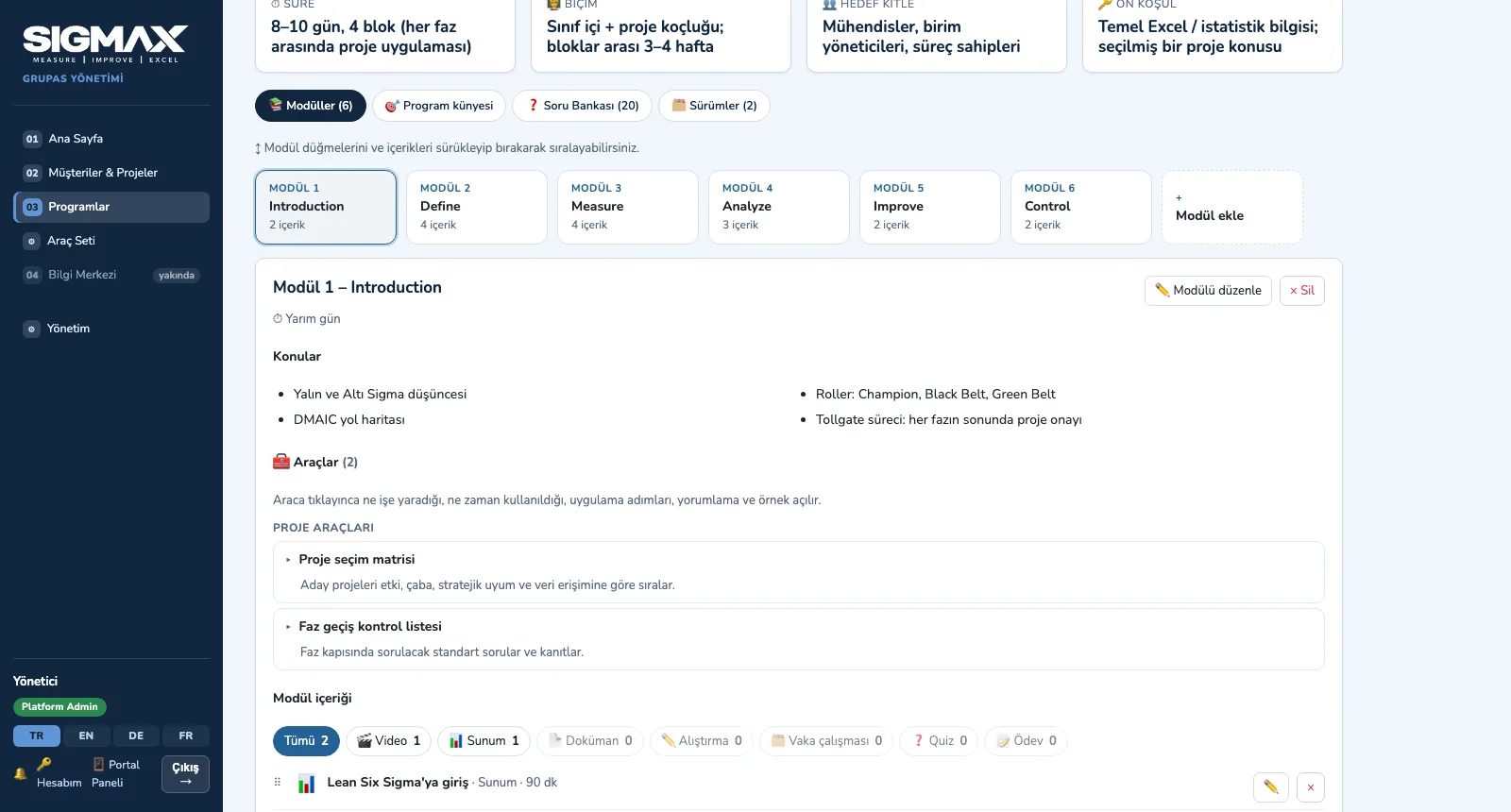
2. Modifiez le cursusModules, thèmes, outils et contenus ; tri par glisser-déposer, versions et banque de questions.
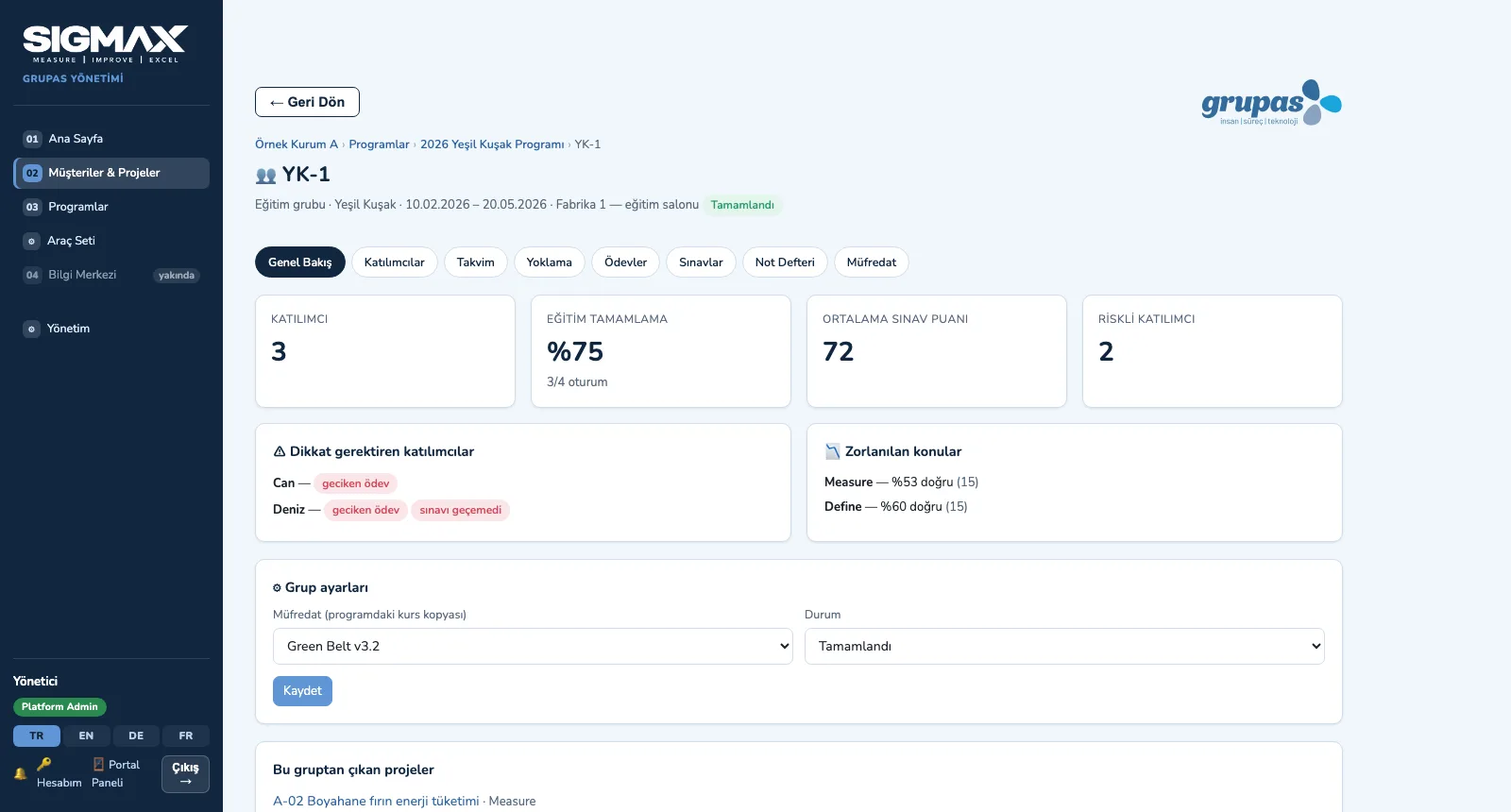
LEARN — Animez le groupe
3. Animez le groupeTaux de formation, note moyenne, participants à risque et thèmes difficiles ; onglets calendrier, présence, devoirs et examens.
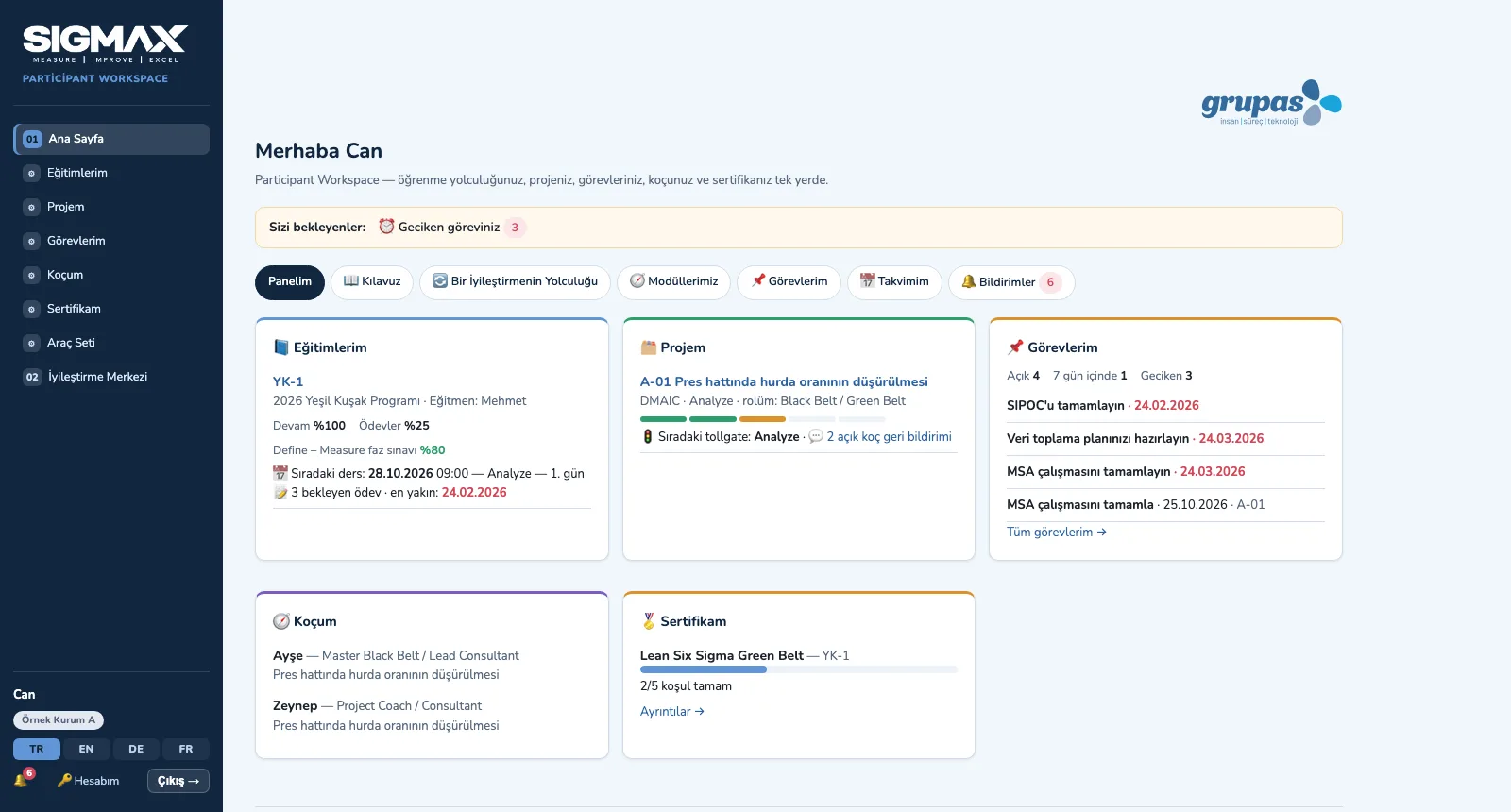
LEARN — Le participant dans son espace
4. Le participant dans son espaceMes formations, mon projet, mes tâches, mon coach et mon certificat sur un seul tableau de bord.

LEARN · Découvrir

IDEAS · Sélectionner

Centre d'amélioration

Recueillez, notez, priorisez, transformez en projet.
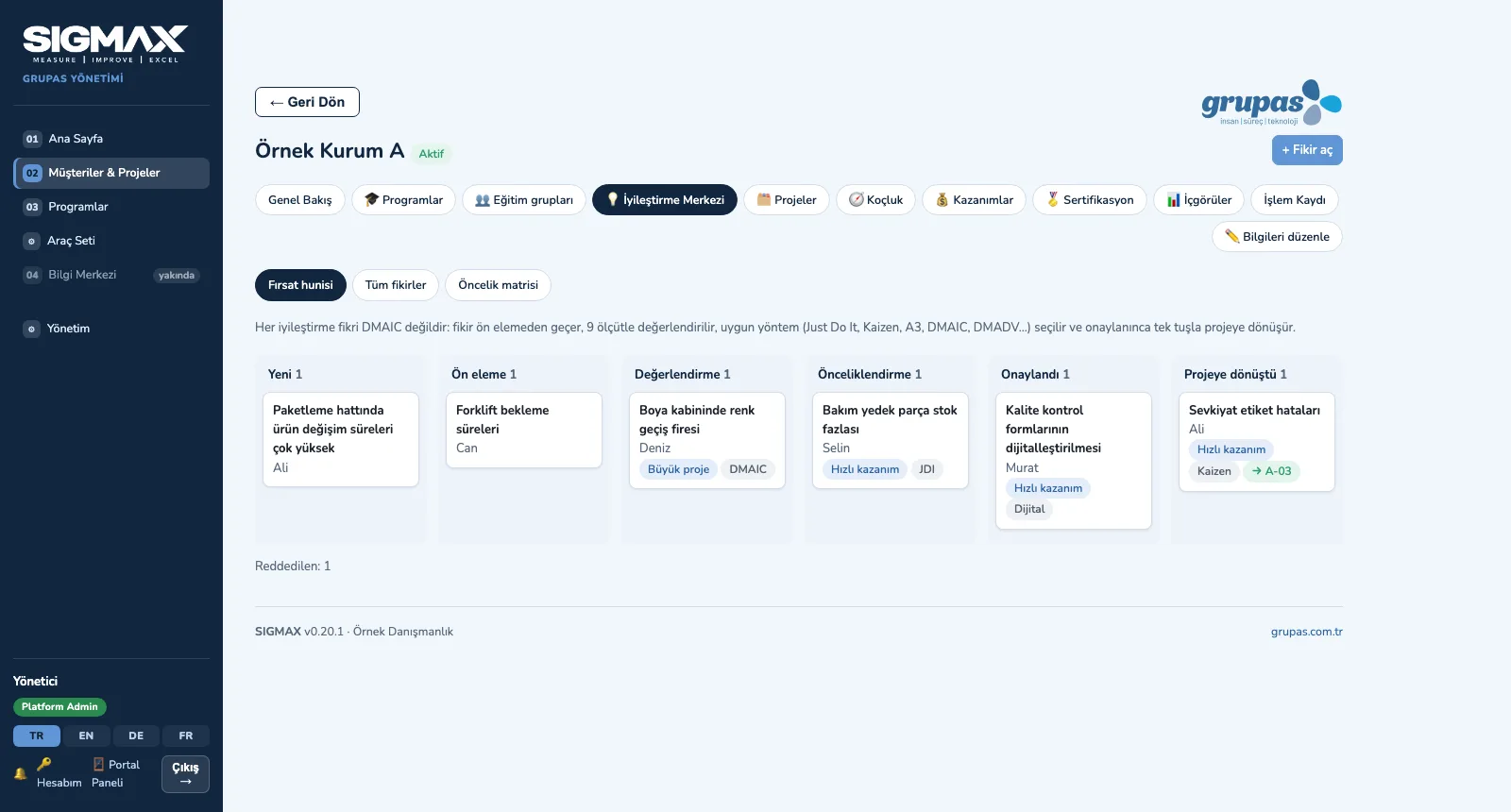
IDEAS — Suivez les idées dans l'entonnoir
1. Suivez les idées dans l'entonnoirL'étape de chaque idée, son auteur, sa priorité et sa méthode — dans une seule vue kanban.
IDEAS — Évaluez sur 9 critères
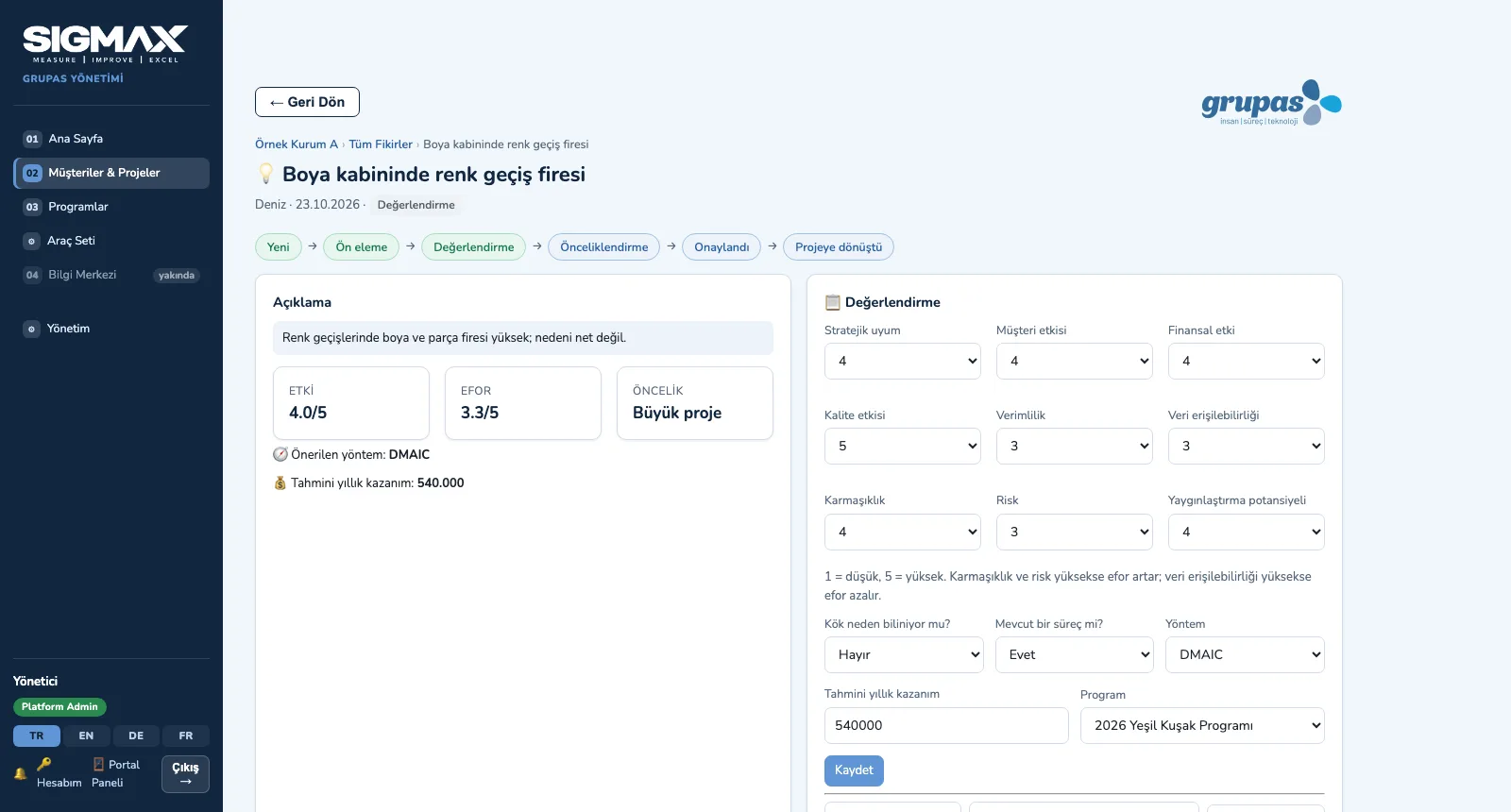
2. Évaluez sur 9 critèresAu fil des notes, impact, effort, zone de priorité et méthode suggérée sont calculés ; gain annuel estimé et programme sont reliés.
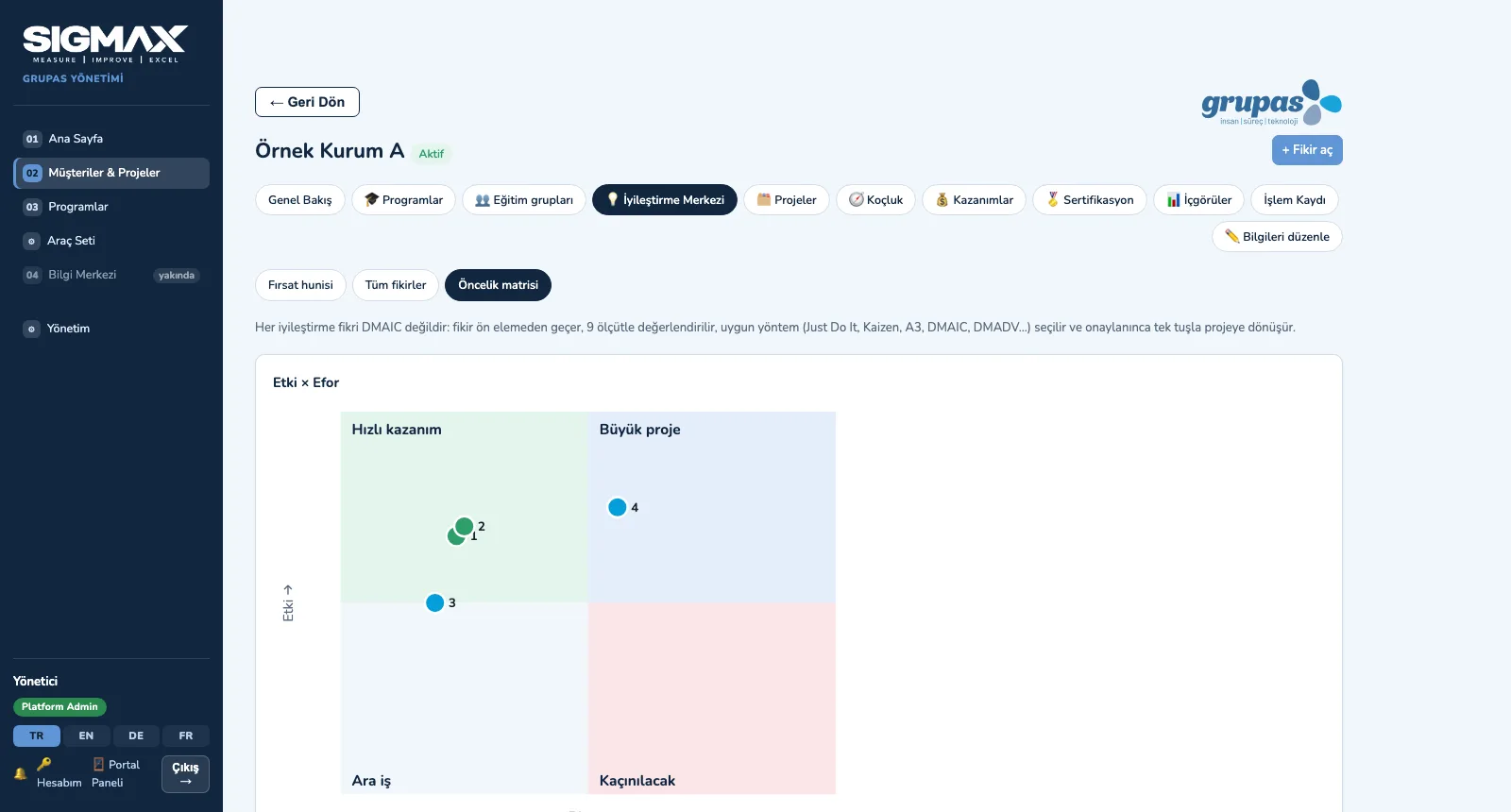
IDEAS — Priorisez
3. PriorisezDans la matrice Impact × Effort, chaque idée tombe dans l'une des quatre zones : gain rapide, projet majeur, appoint, à éviter.

IDEAS · Découvrir

DMAIC · Conduire

Salle projet et tollgates

Ouvrez le projet, remplissez les outils de phase, passez le tollgate.
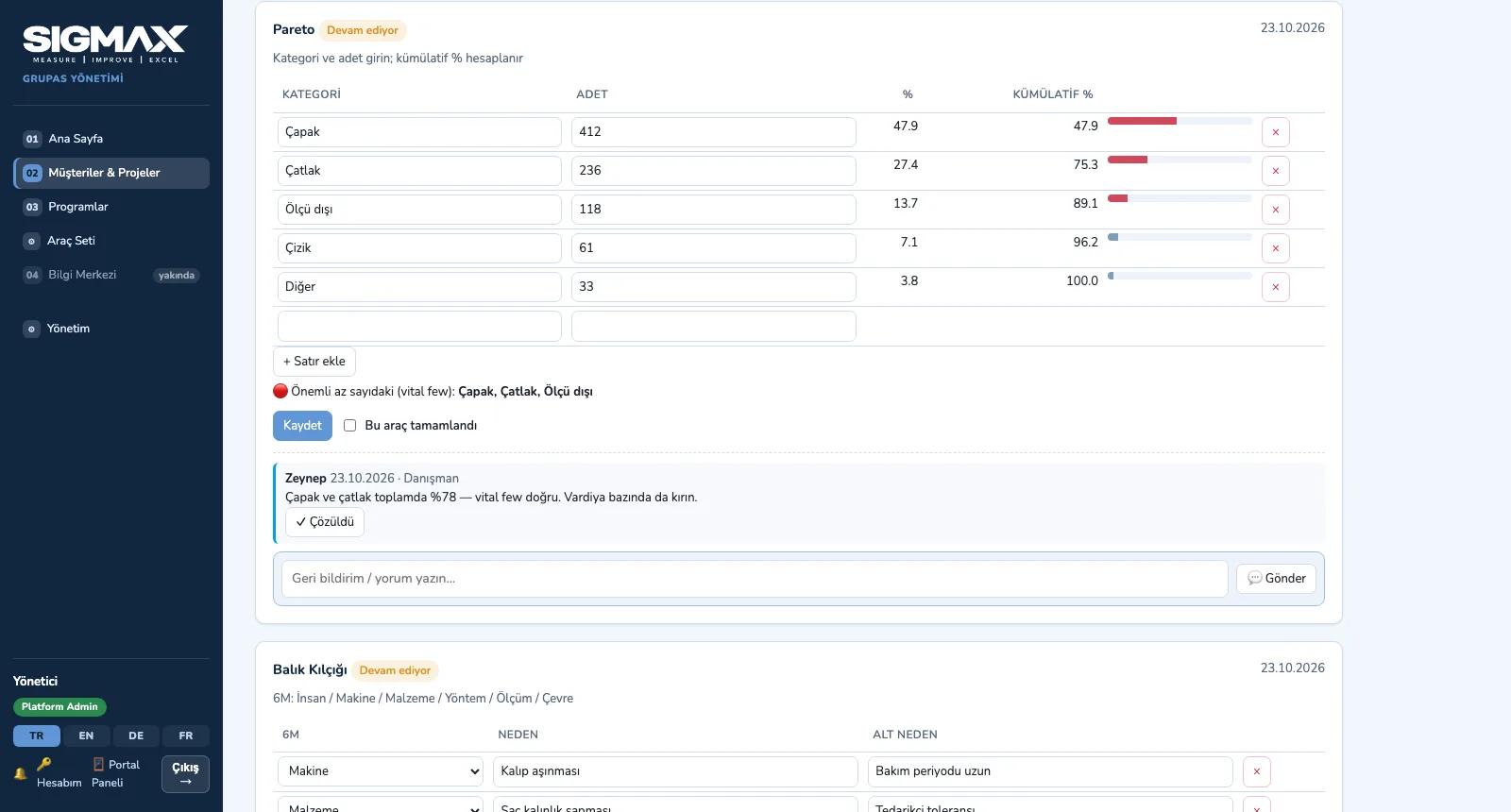
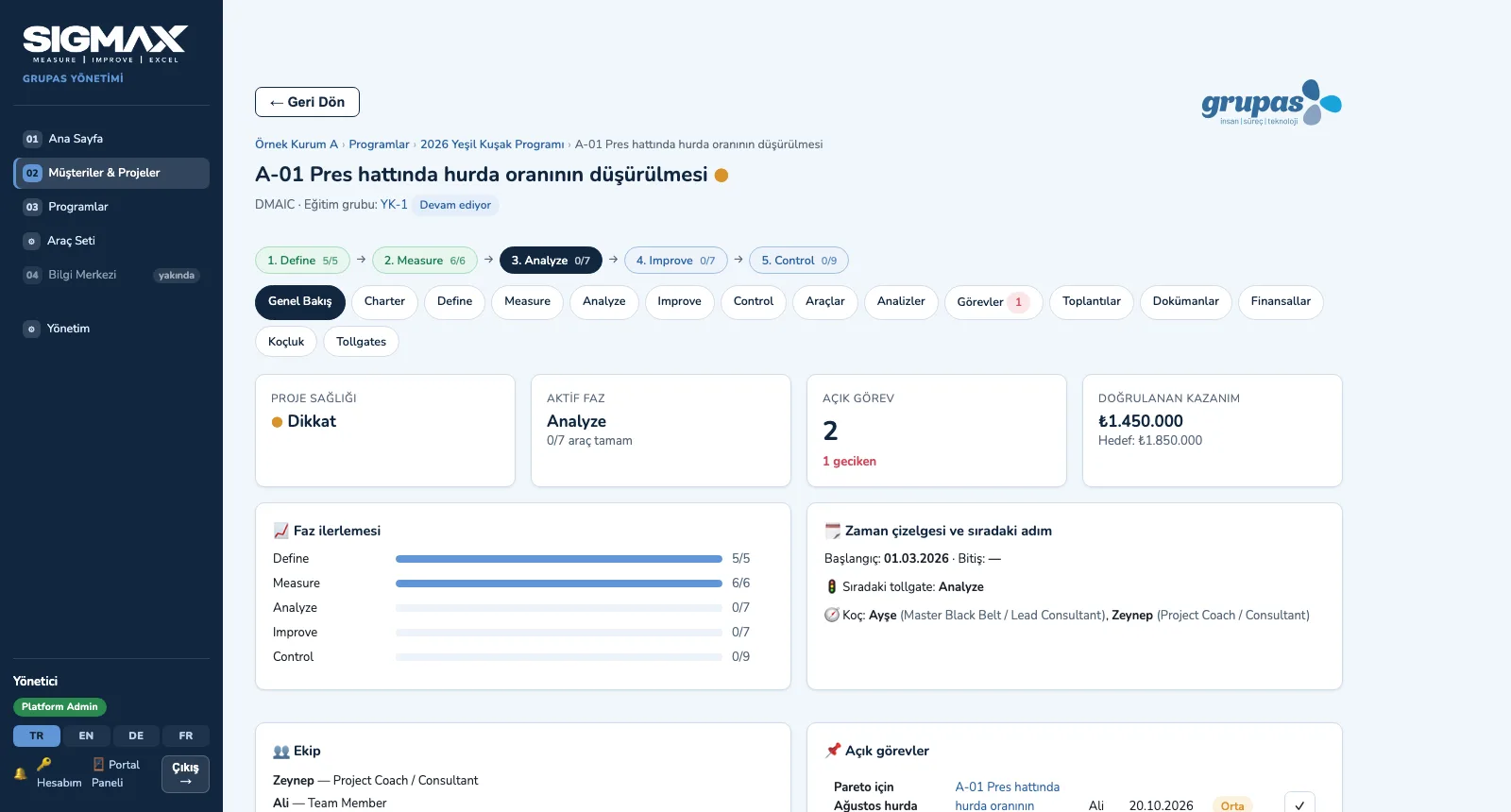
DMAIC — Ouvrez la salle projet
1. Ouvrez la salle projetSanté du projet, phase active, tâches ouvertes, gain validé, avancement des phases et prochain tollgate sur un écran.
DMAIC — Remplissez les outils de phase
2. Remplissez les outils de phaseChaque phase a ses outils ; le Pareto calcule le % cumulé et le « vital few », les commentaires du coach sont sous l'outil.
DMAIC — Soumettez au tollgate
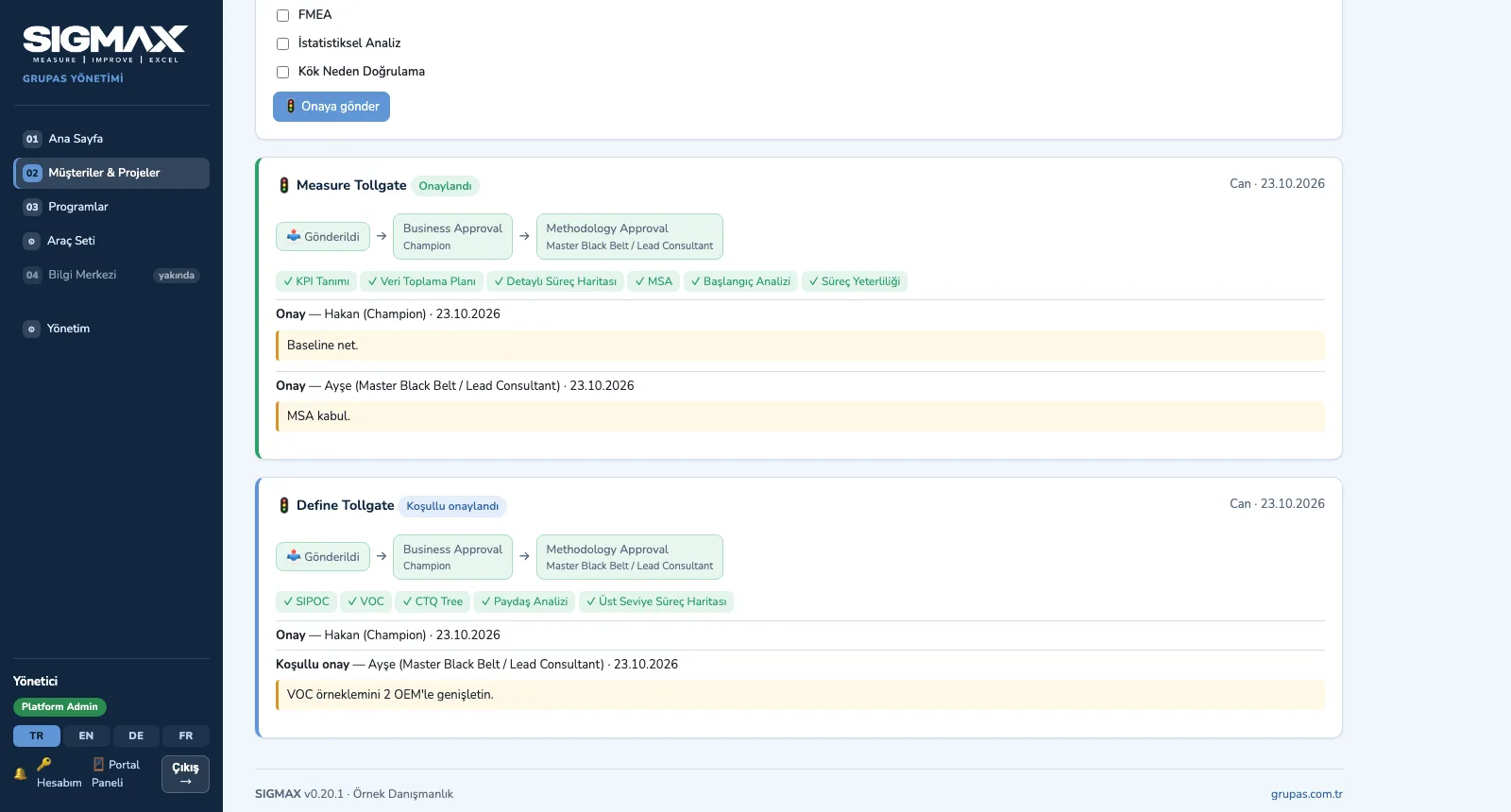
3. Soumettez au tollgateSoumettez avec la liste de contrôle ; validations métier et méthode sont consignées avec leurs commentaires.
DMAIC — Suivez en tant que coach
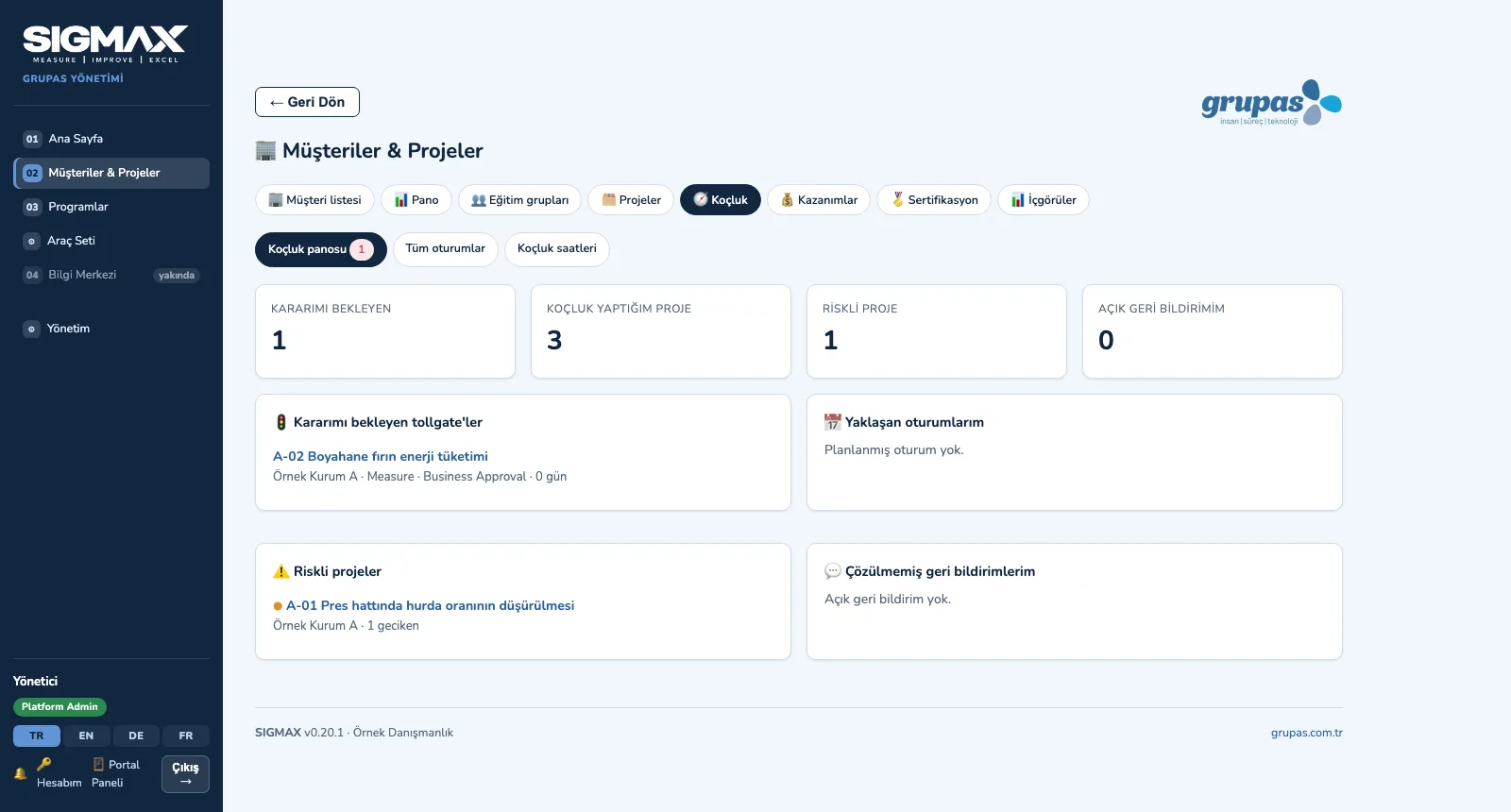
4. Suivez en tant que coachTollgates en attente de votre décision, séances à venir, projets à risque et retours ouverts.

DMAIC · Découvrir

TOOLS · Analyser

Boîte à outils et statistiques

Trouvez l'outil, lisez le mode d'emploi, calculez, enregistrez.
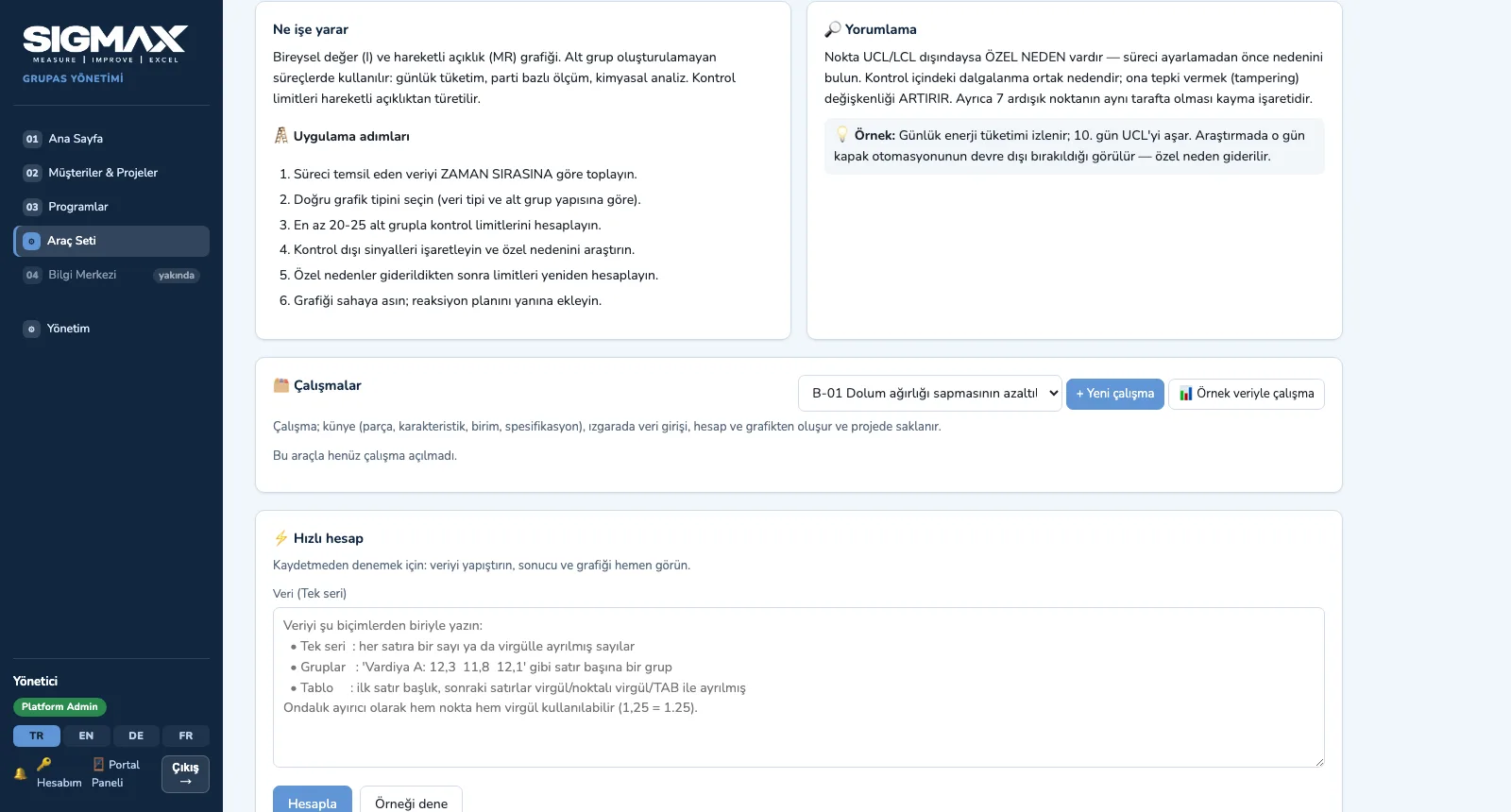
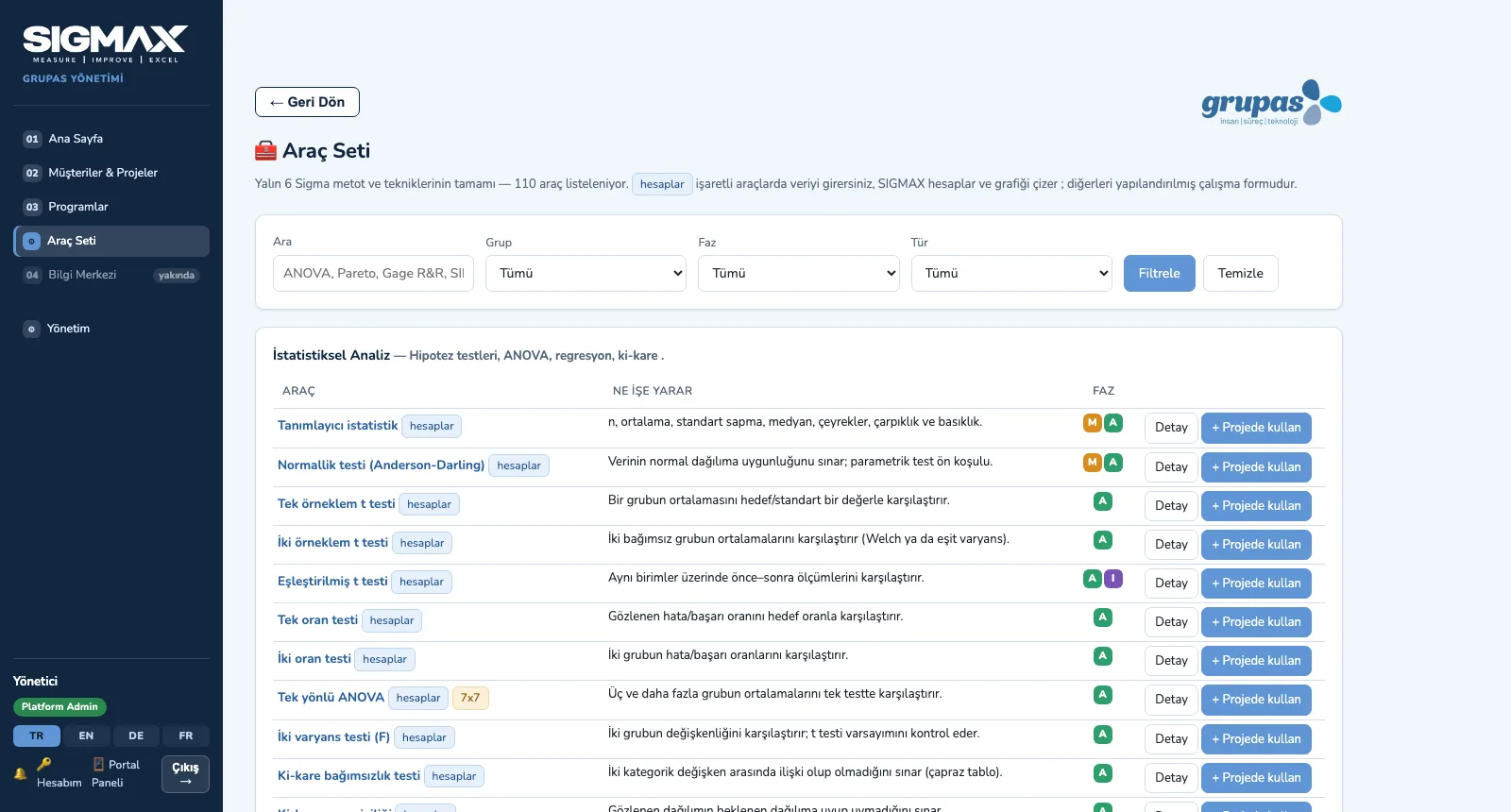
TOOLS — Trouvez l'outil
1. Trouvez l'outilFiltrez les 110 outils par groupe, phase et type ; les outils de calcul sont signalés.
TOOLS — Lisez le mode d'emploi
2. Lisez le mode d'emploiUsage, étapes, interprétation et exemple ; ajoutez l'outil à un projet et ouvrez une étude.
TOOLS — Saisissez, calculez
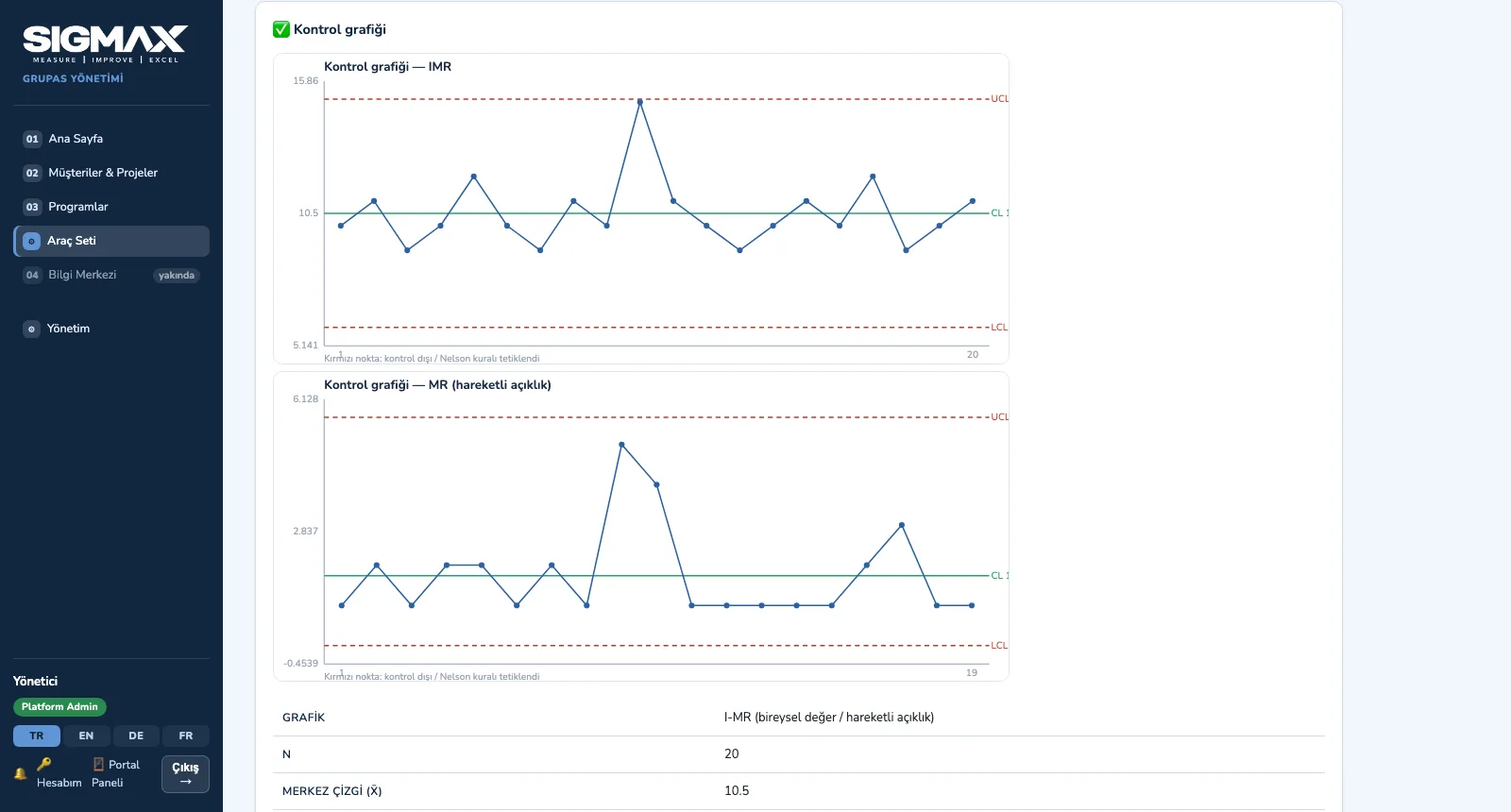
3. Saisissez, calculezLe tableau de résultats et le graphique s'affichent aussitôt — p. ex. une carte I-MR avec ses limites.
TOOLS — Enregistrez dans le projet
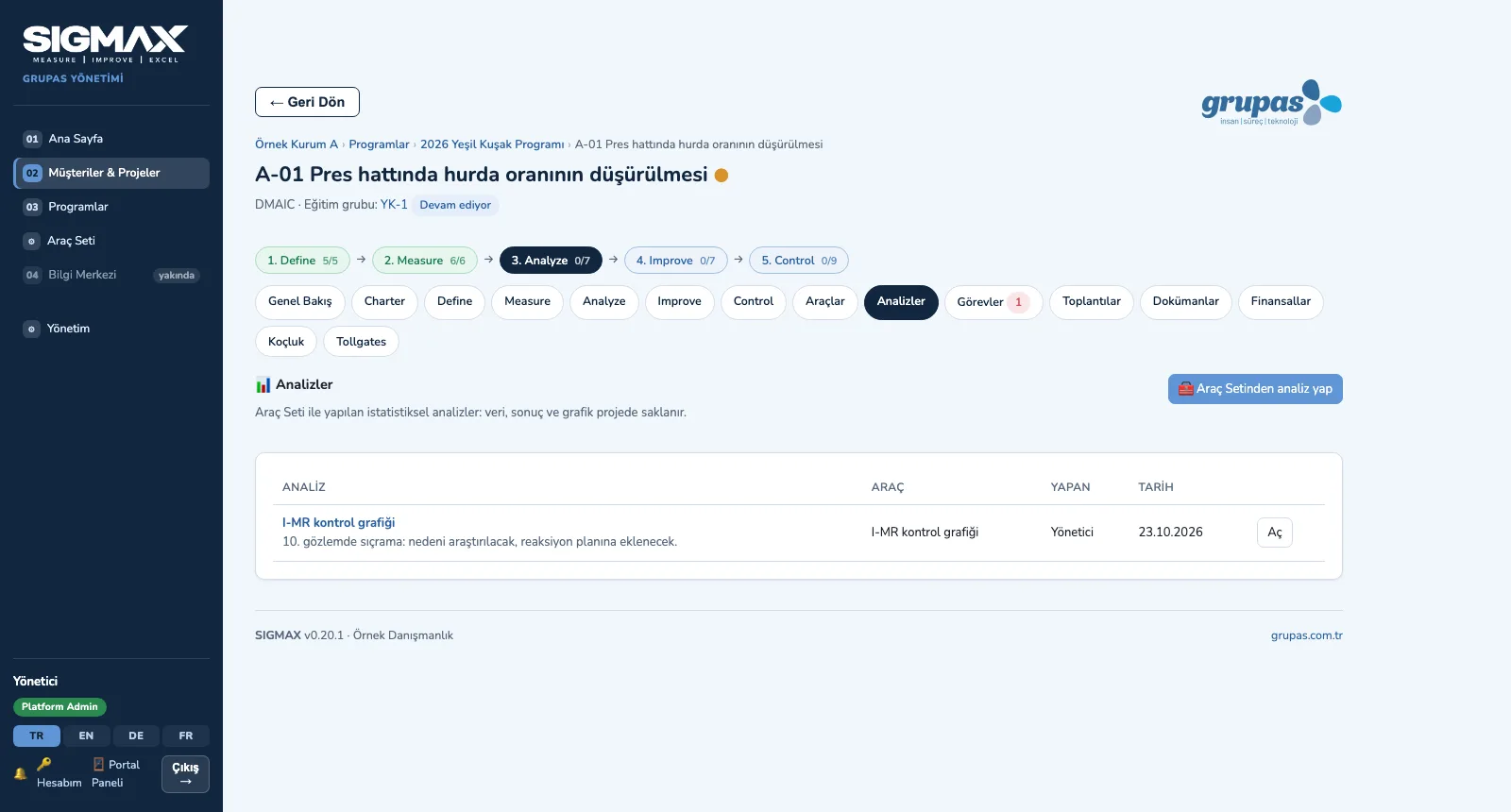
4. Enregistrez dans le projetL'analyse est enregistrée avec votre commentaire dans l'onglet Analyses ; l'équipe rouvre le rapport illustré plus tard.

TOOLS · Découvrir

VALUE · Valider

Gains, certification et Insights

Faites valider le gain, liez le certificat à des règles, montrez le résultat à la direction.
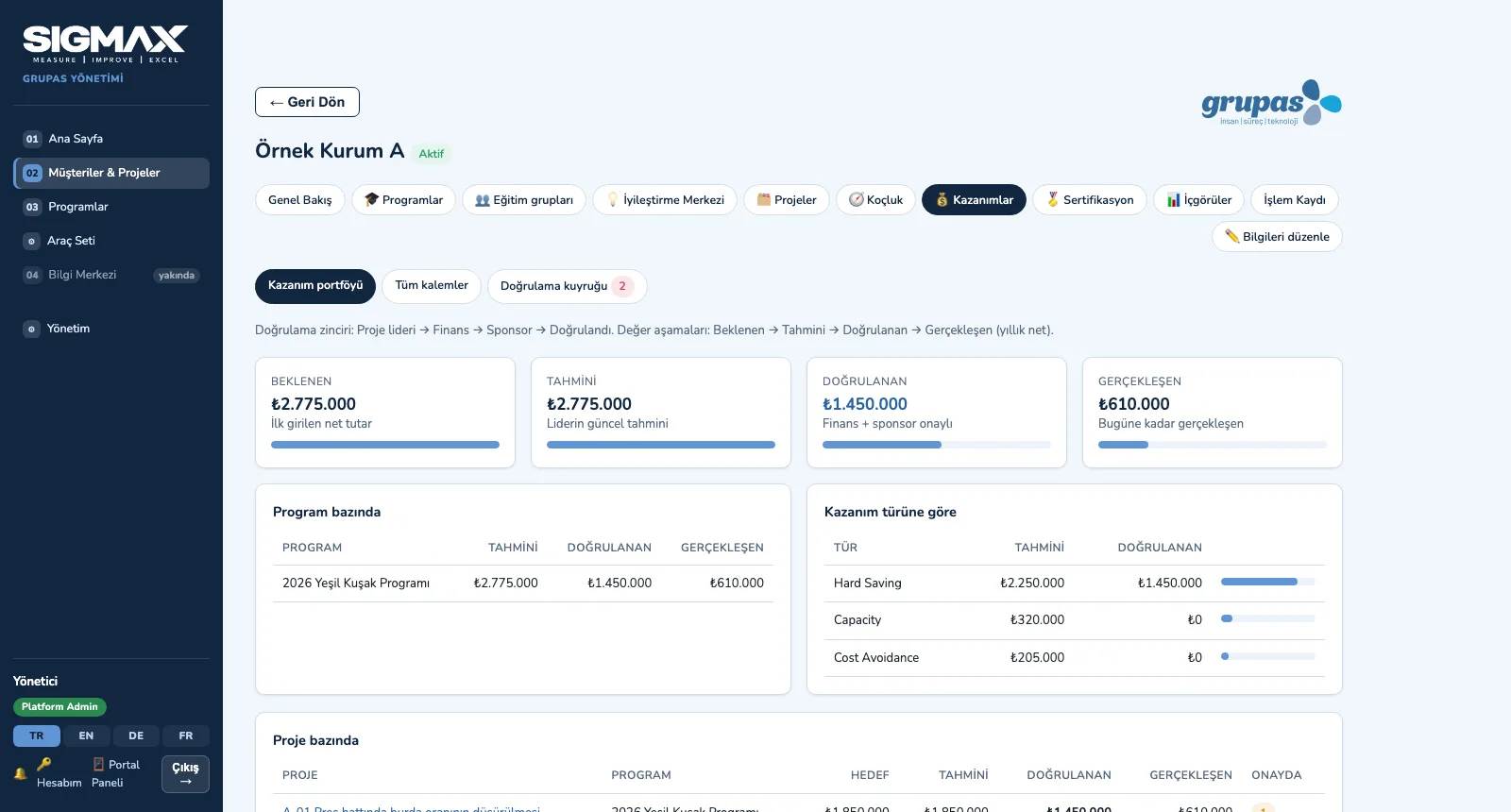
VALUE — Faites valider le gain
1. Faites valider le gainValeurs attendues, estimées, validées et réalisées ; répartition par programme et par type, file de validation.
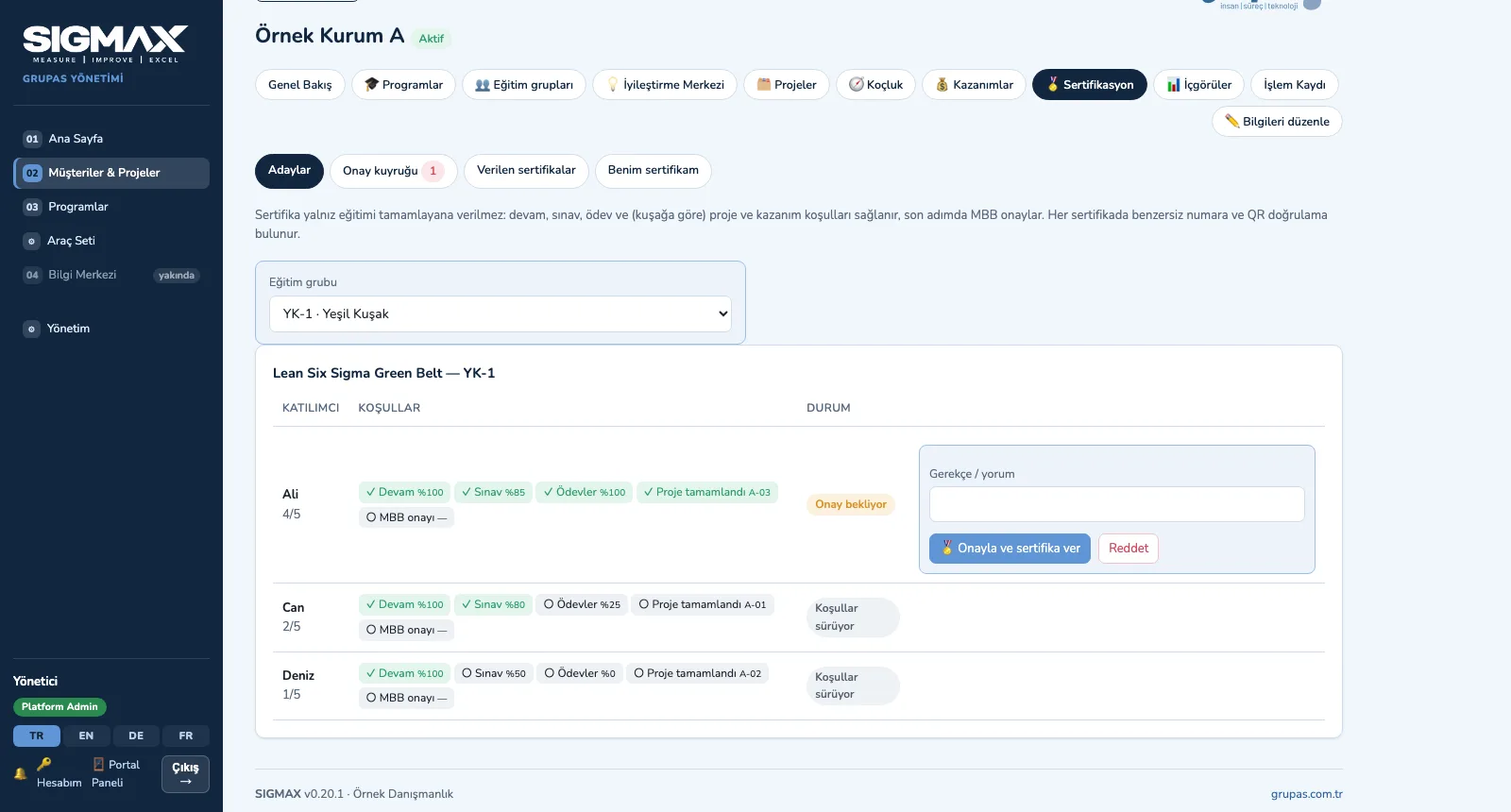
VALUE — Suivez les candidats
2. Suivez les candidatsÉtat des conditions de chaque participant (p. ex. 4/5) ; ceux qui remplissent toutes les règles automatiques attendent l'approbation MBB.
VALUE — Certificat avec QR code
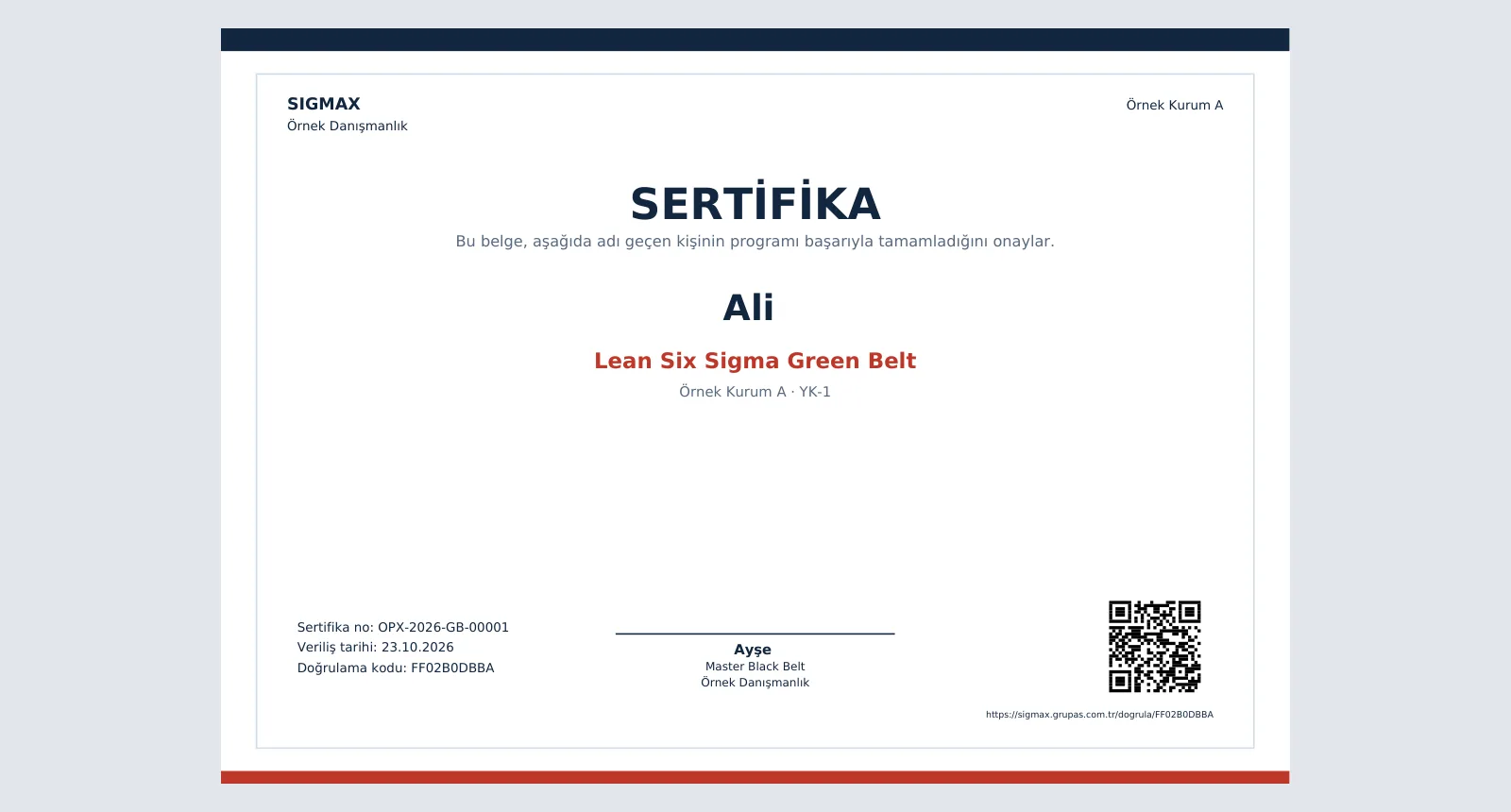
3. Certificat avec QR codeAvec l'approbation MBB, un certificat PDF numéroté avec QR code ; la page de vérification est publique.
VALUE — Pilotez avec les Insights
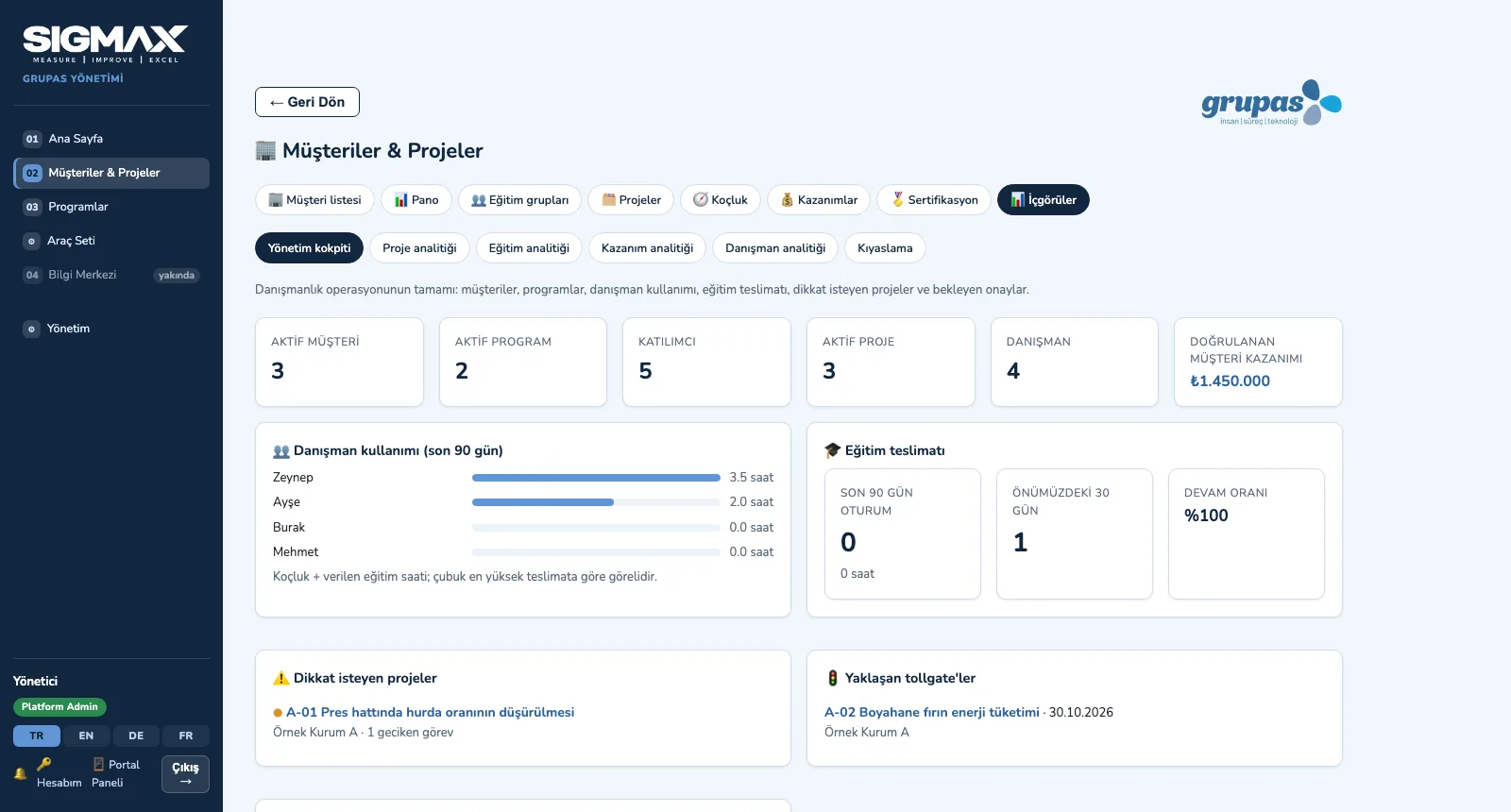
4. Pilotez avec les InsightsClients, programmes, participants et projets actifs ; charge des consultants, formations dispensées, projets à surveiller et tollgates à venir.

VALUE · Découvrir

Découvrez votre programme dans SIGMAX

Écrivez-nous pour une démo en direct sur données d'exemple.

WhatsApp
GURU

GURU · assistant SIGMAX

Questions sur les fonctionnalités, les licences et le Lean Six Sigma.

+90 538 390 29 78 info@grupas.com.tr
Bonjour, je suis GURU ! Je réponds à vos questions sur SIGMAX et le Lean Six Sigma (DMAIC, tollgates, ceintures, validation des gains).