Ein Rundgang durch die Bildschirme

Funktion wählen, Schritte anklicken; ein Klick aufs Bild vergrößert es. Die Bildschirme zeigen Beispieldaten aus der türkischen Oberfläche; die Anwendung gibt es auf TR, EN, DE und FR.
SIGMAX · CLIENT
CLIENT — Kunden im Überblick
CLIENT · Ansehen

Die Bildschirme zeigen Beispieldaten aus der türkischen Oberfläche; die Anwendung gibt es auf TR, EN, DE und FR.
CLIENT · Steuern

Kunden- und Programmverwaltung

Kunden anlegen, Vertrag und Programm einrichten, Fortschritt auf einer Seite verfolgen.
CLIENT — Kunden im Überblick
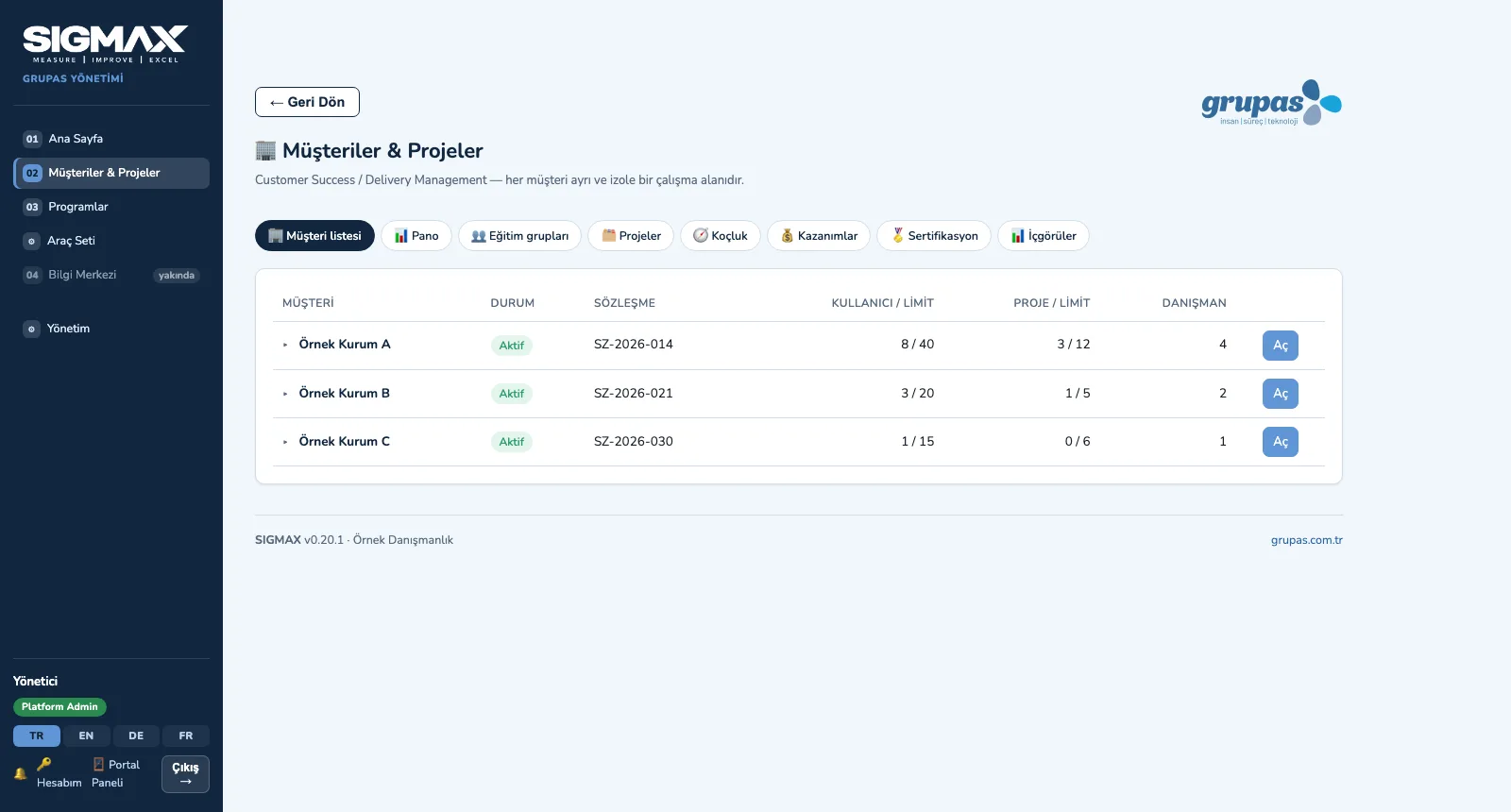
1. Kunden im ÜberblickAlle Kunden in einer Liste mit Status, Vertrag, Nutzer-/Projektlimit und Beraterzahl; jeder ist ein isolierter Arbeitsbereich.
CLIENT — Übersicht öffnen
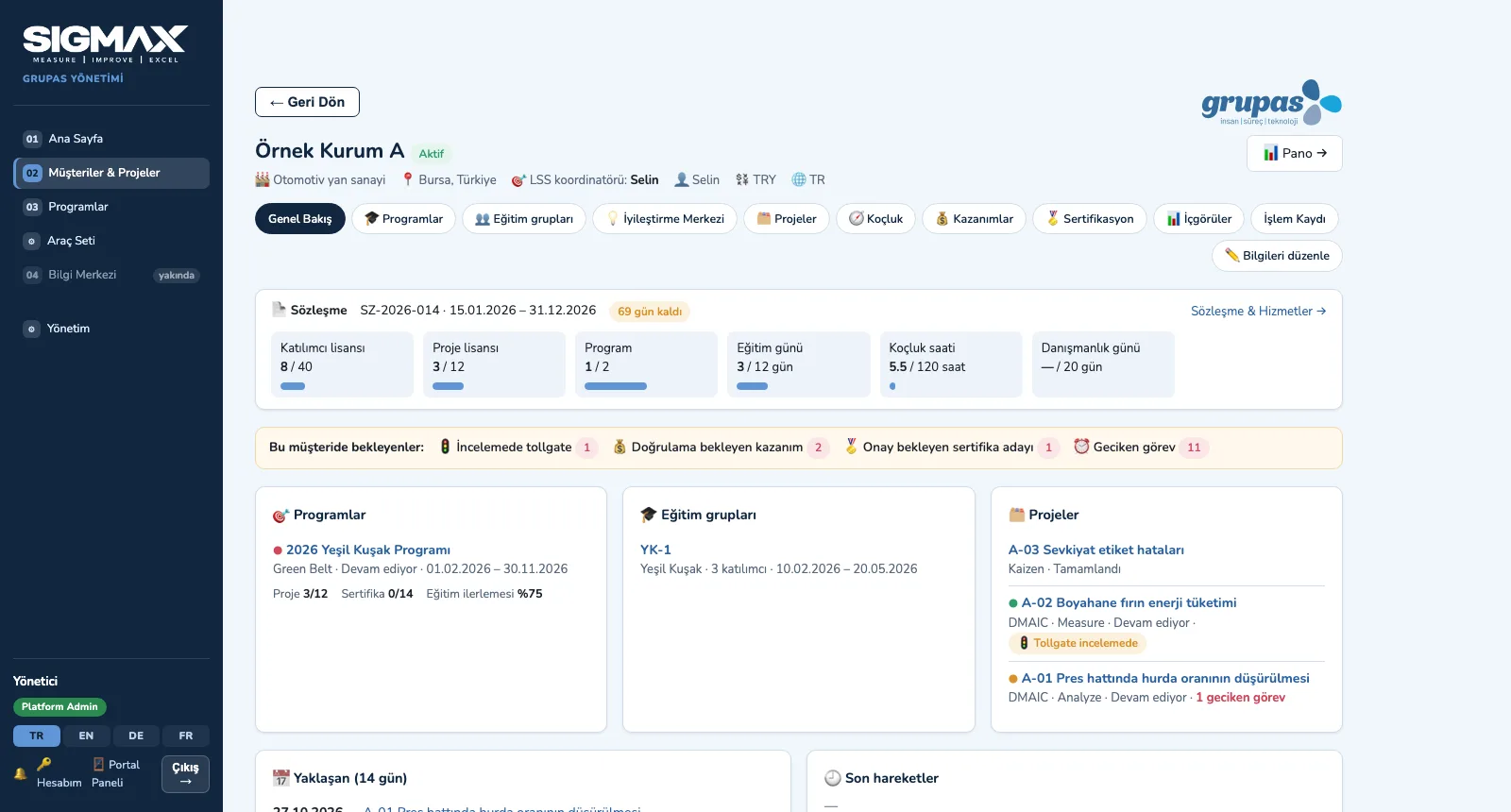
2. Übersicht öffnenVertragsnutzung (Lizenzen, Schulungstage, Coaching-Stunden), offene Freigaben, Programme, Gruppen und Projekte auf einer Seite.
CLIENT — Programm steuern
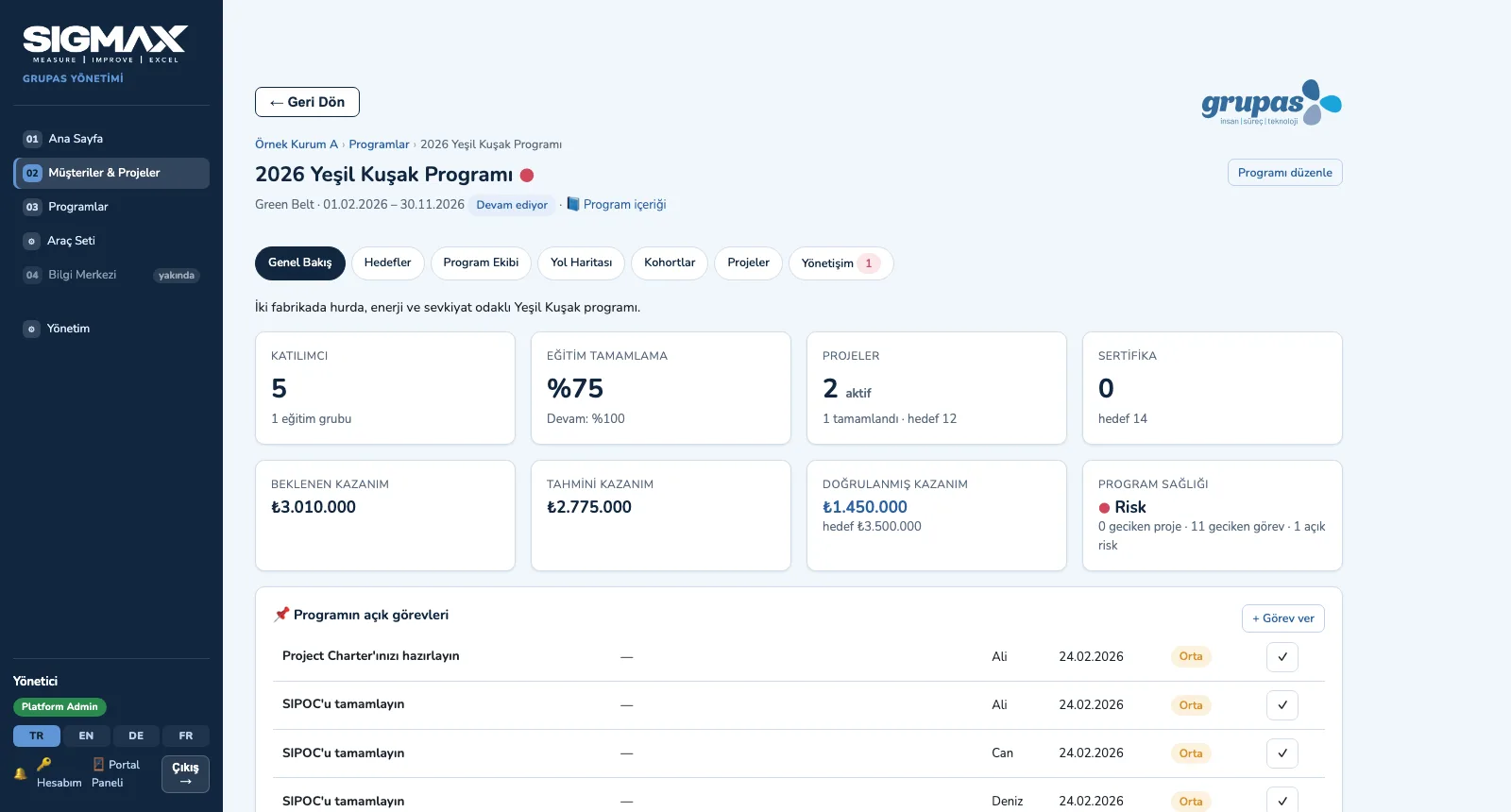
3. Programm steuernTeilnehmer, Schulungsabschluss, Projekte, Zertifikate, erwartete / validierte Einsparungen und Programmgesundheit; Ziele und Team.
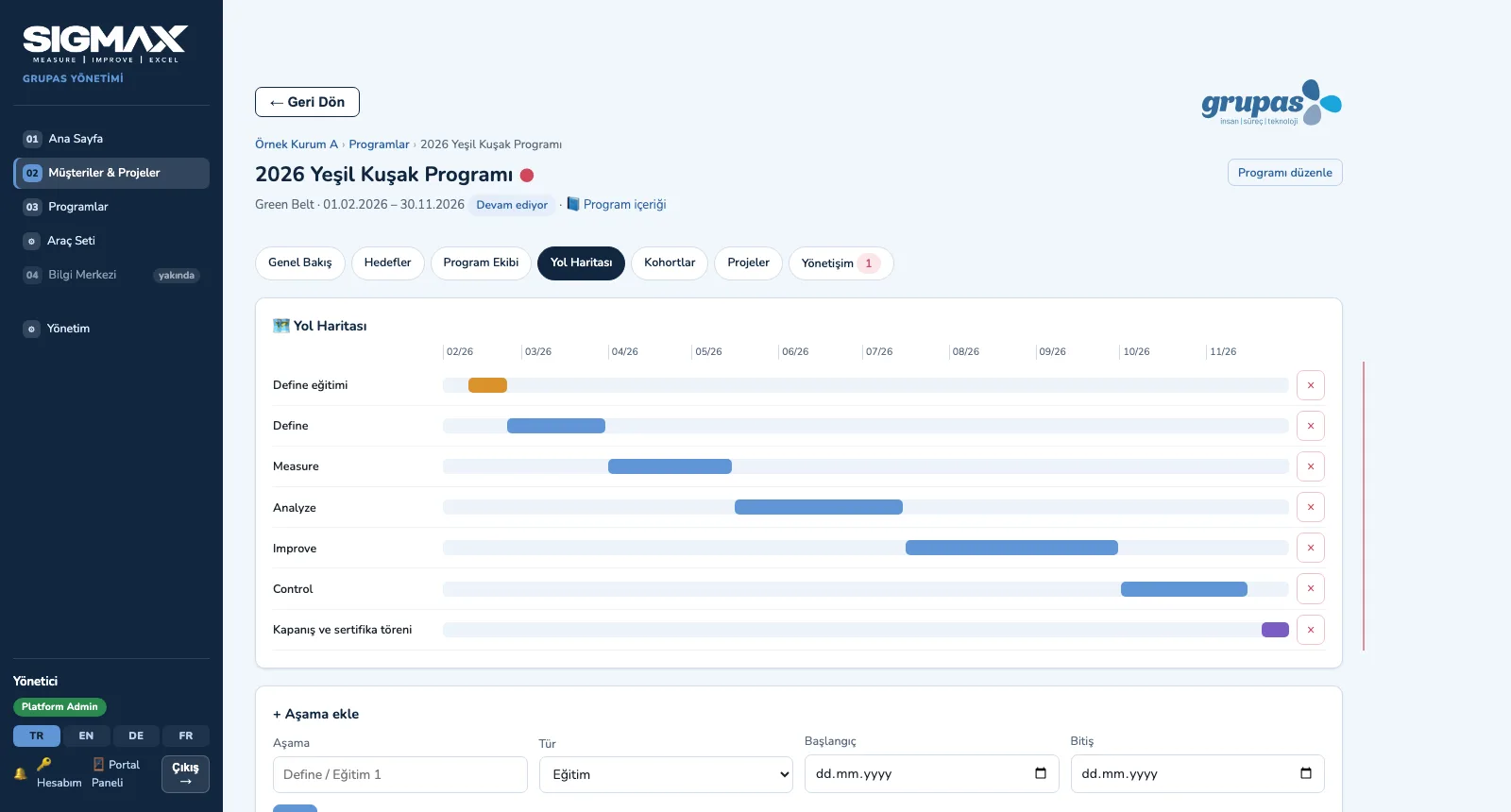
CLIENT — Roadmap und Governance
4. Roadmap und GovernanceSchulungs- und Projektphasen auf einer Zeitleiste planen; Steering-Meetings, Entscheidungen und Risiken beim Programm erfassen.

CLIENT · Ansehen

LEARN · Schulen

Akademie und Schulungsgruppen

Programm wählen, Lehrplan vorbereiten, Gruppe durchführen.
LEARN — Standardprogramm wählen
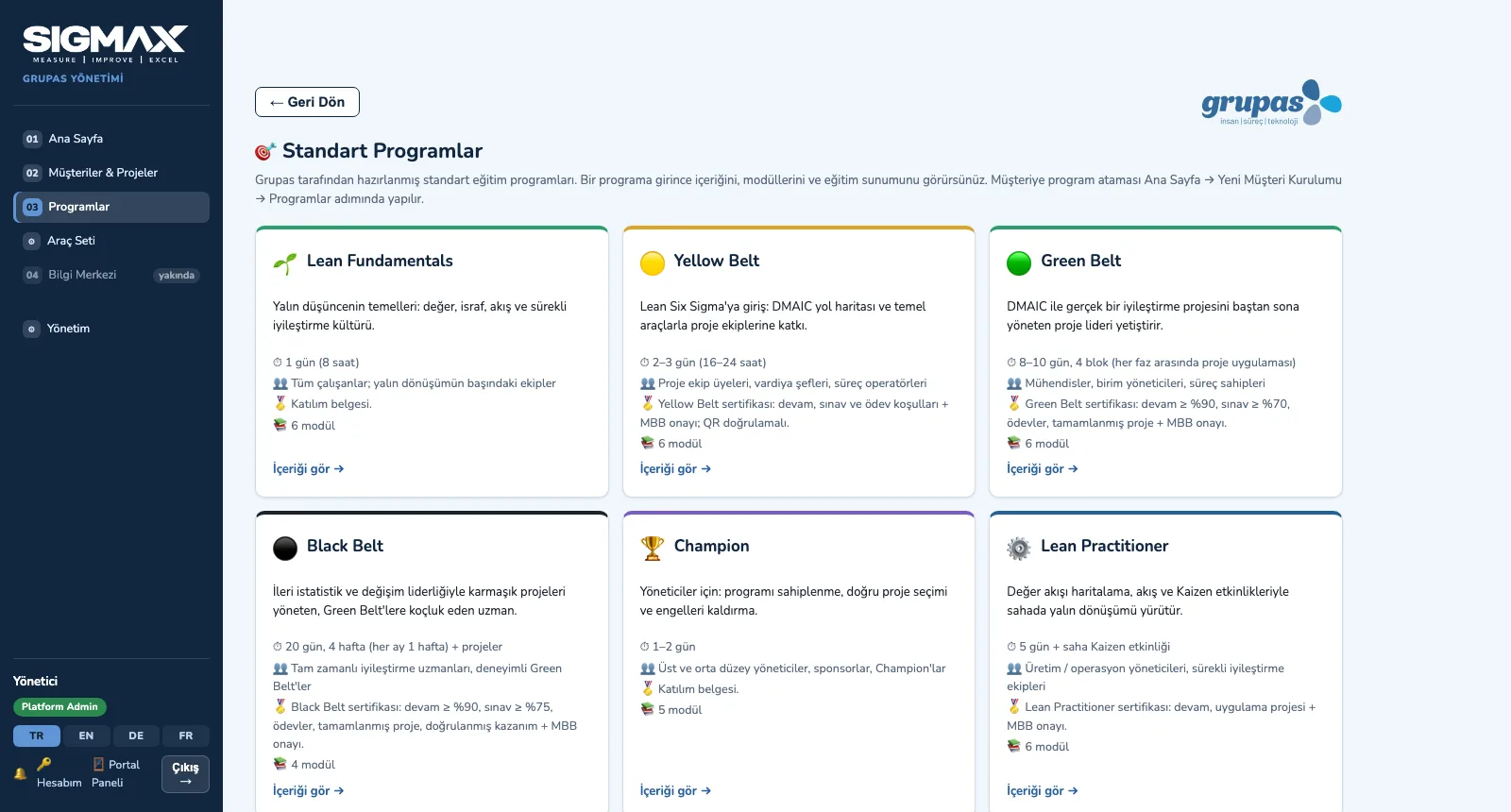
1. Standardprogramm wählenNeun Standardprogramme mit Dauer, Zielgruppe, Zertifizierungsregel und Modulanzahl stehen bereit.
LEARN — Lehrplan bearbeiten
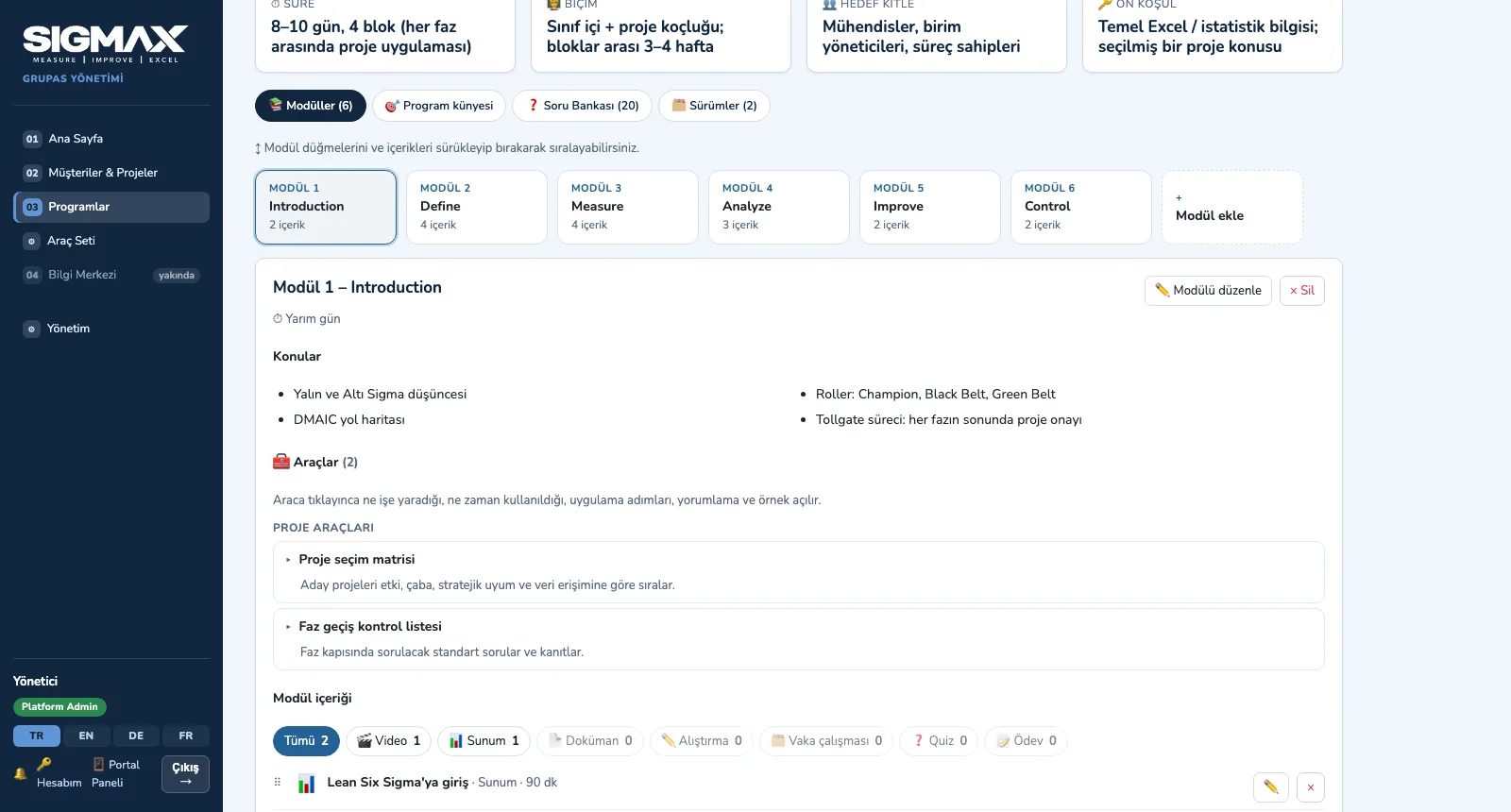
2. Lehrplan bearbeitenModule, Themen, Werkzeuge und Inhalte; Drag-and-drop-Sortierung, Versionen und Fragenpool.
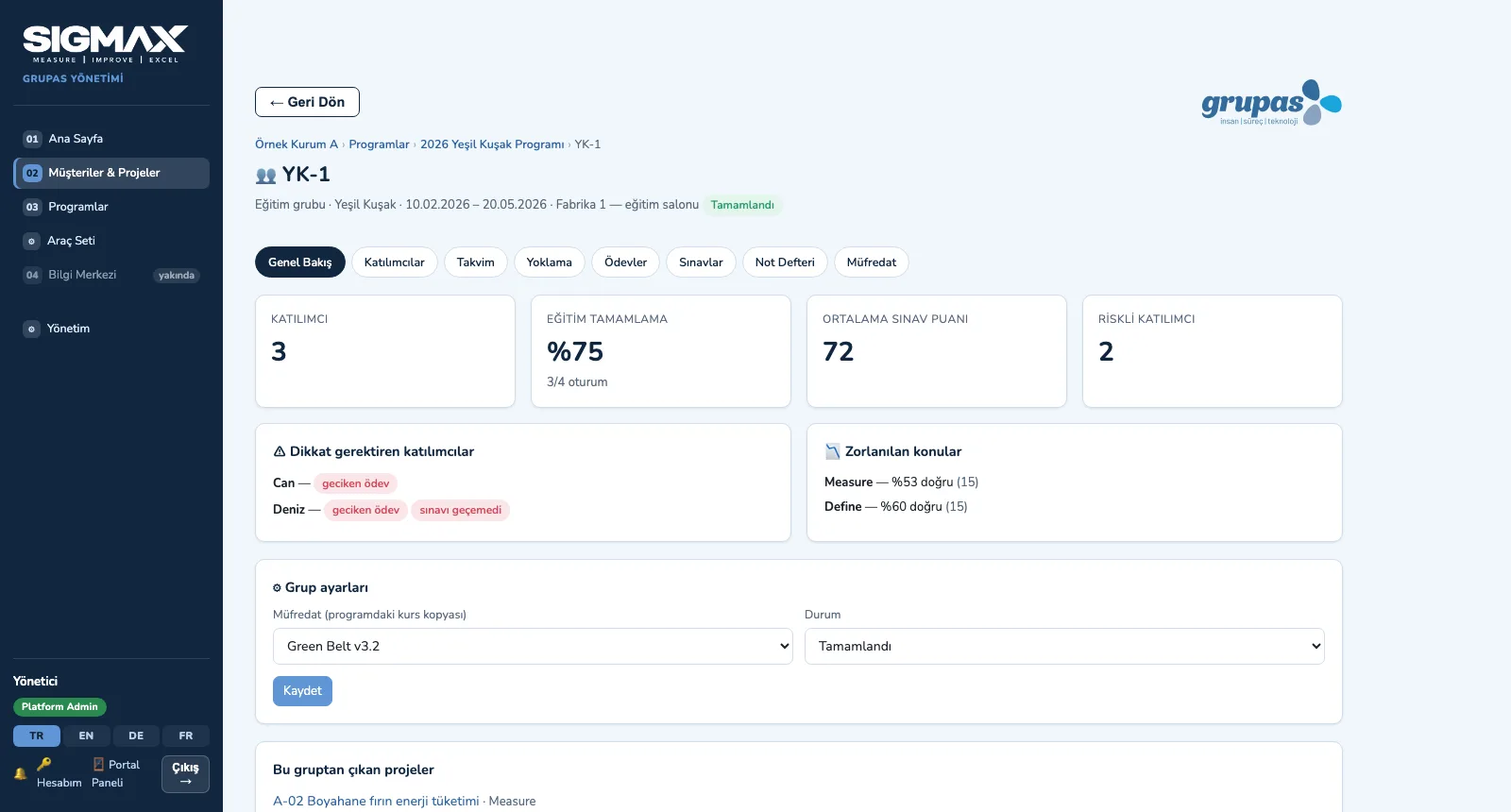
LEARN — Gruppe durchführen
3. Gruppe durchführenSchulungsabschluss, Prüfungsdurchschnitt, gefährdete Teilnehmer und schwierige Themen; Reiter für Termine, Anwesenheit, Aufgaben, Prüfungen.
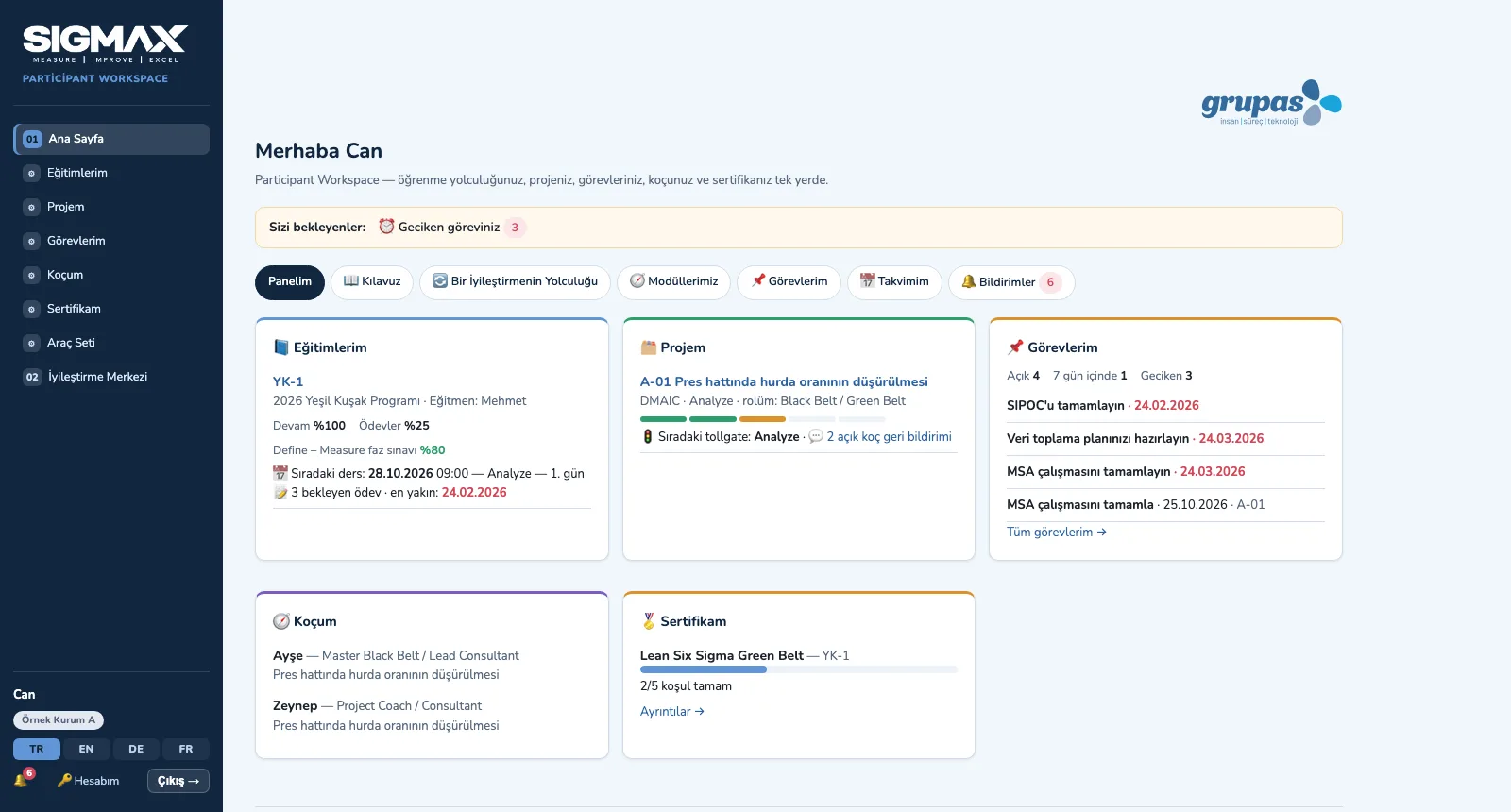
LEARN — Teilnehmer im eigenen Bereich
4. Teilnehmer im eigenen BereichMeine Schulungen, mein Projekt, meine Aufgaben, mein Coach und mein Zertifikat auf einem Dashboard.

LEARN · Ansehen

IDEAS · Auswählen

Verbesserungszentrum

Idee sammeln, bewerten, priorisieren, zum Projekt machen.
IDEAS — Ideen im Trichter verfolgen
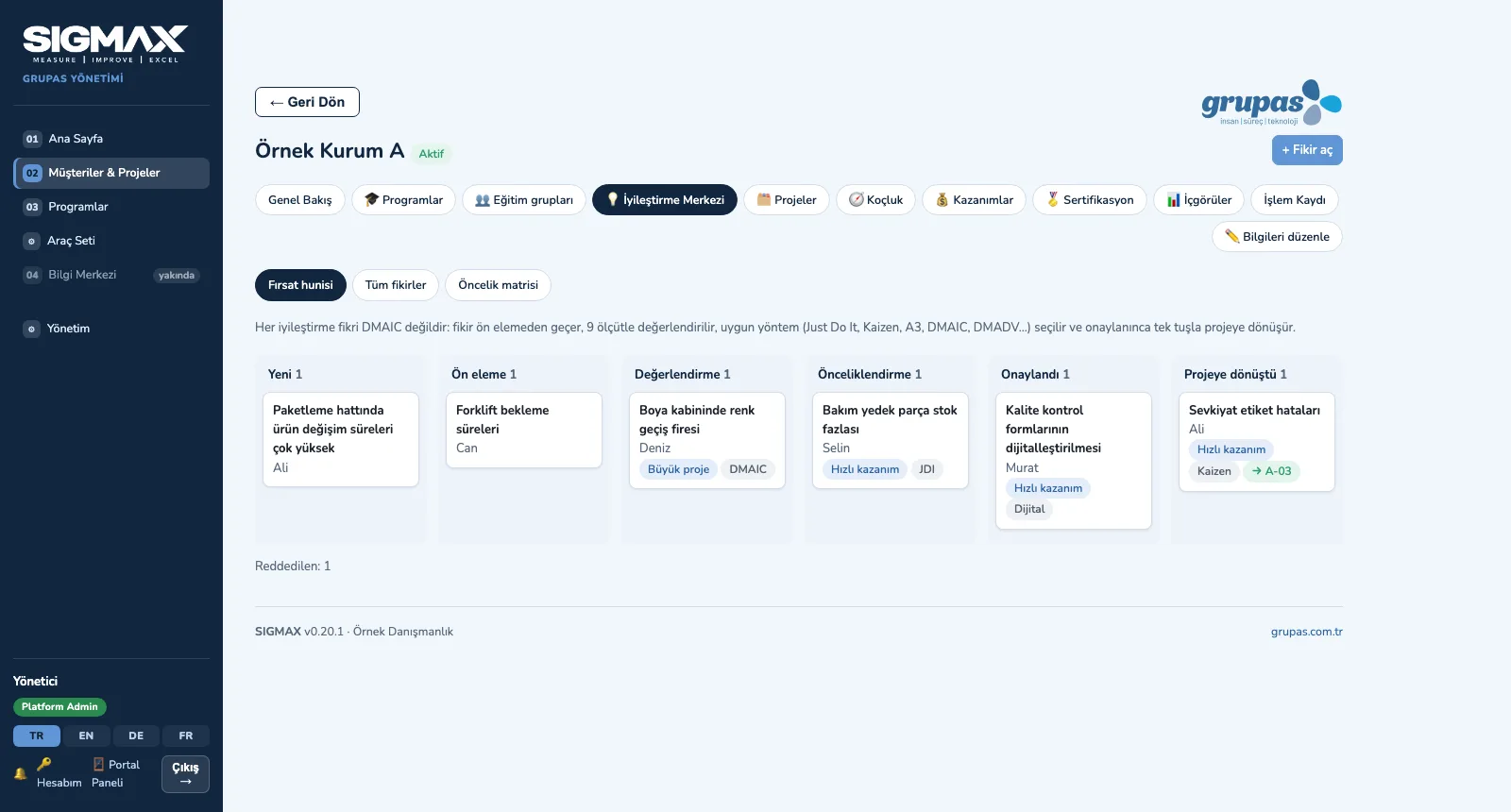
1. Ideen im Trichter verfolgenIn welcher Stufe jede Idee ist, von wem, mit welcher Priorität und Methode — in einer Kanban-Ansicht.
IDEAS — Nach 9 Kriterien bewerten
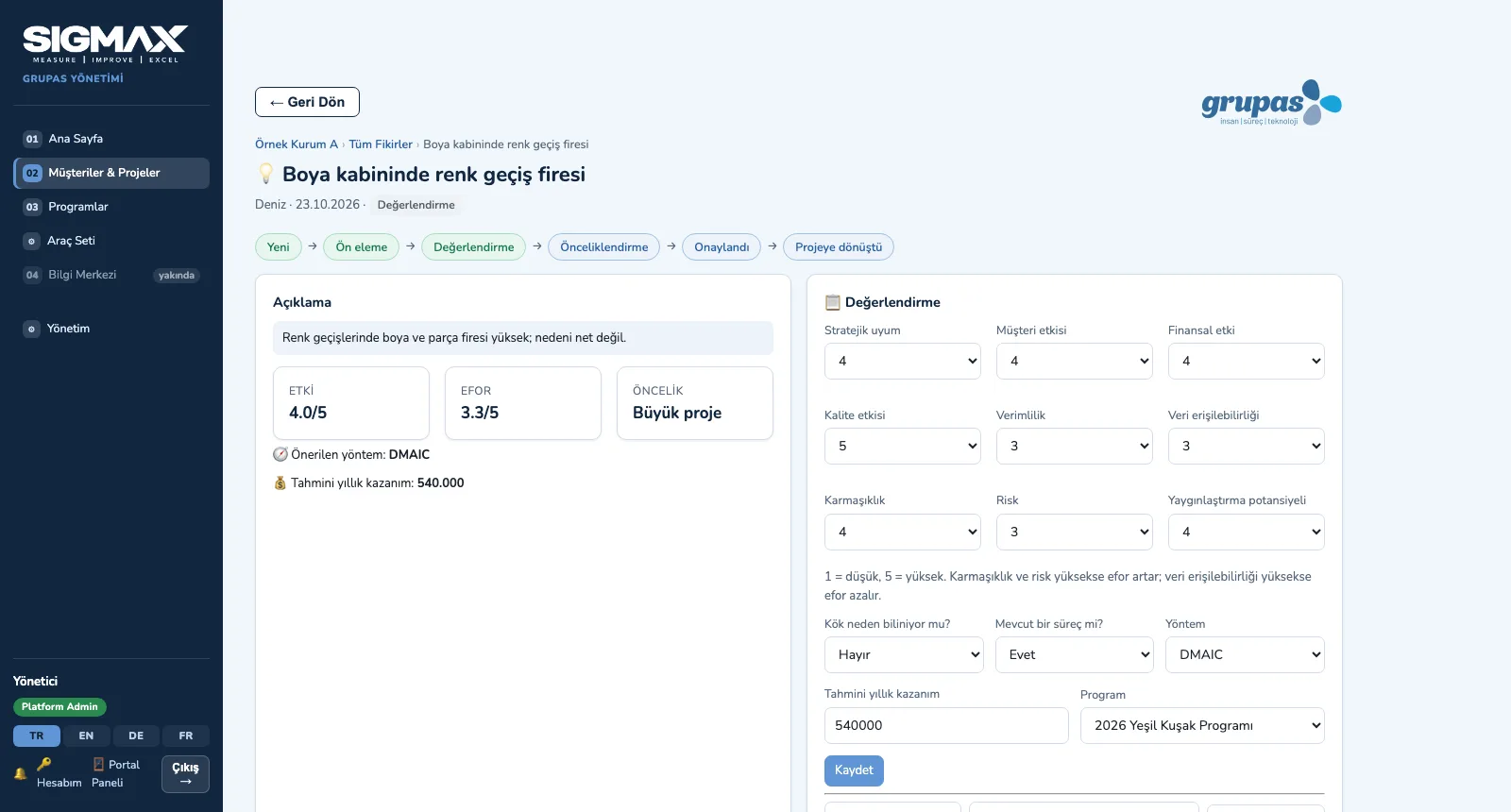
2. Nach 9 Kriterien bewertenMit den Punktwerten werden Wirkung, Aufwand, Prioritätszone und Methodenvorschlag berechnet; geschätzte Jahreseinsparung und Programm werden verknüpft.
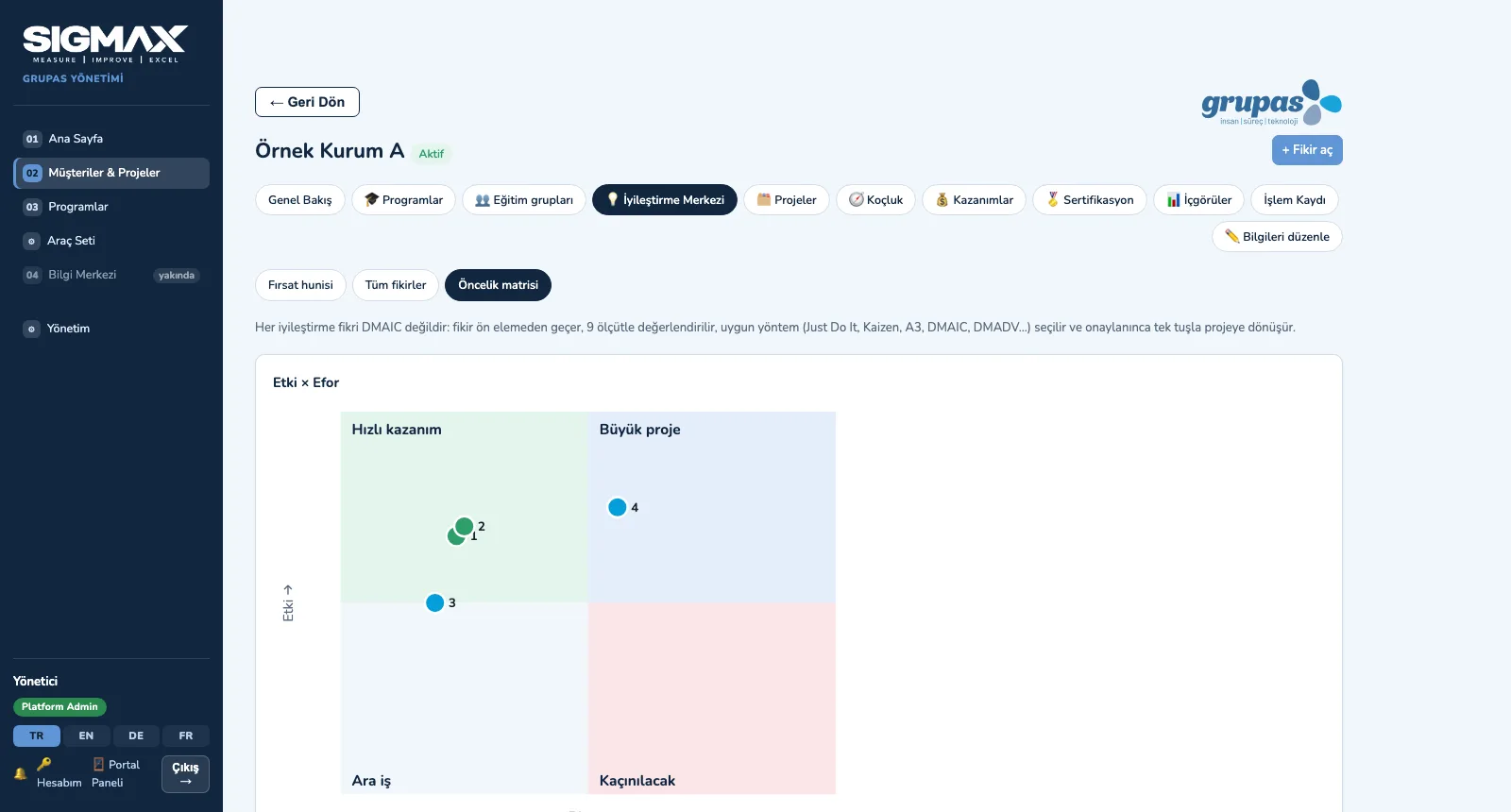
IDEAS — Priorisieren
3. PriorisierenIn der Wirkung × Aufwand-Matrix fällt jede Idee in eine von vier Zonen: Quick Win, Großprojekt, Lückenfüller, Vermeiden.

IDEAS · Ansehen

DMAIC · Durchführen

Projektraum und Tollgates

Projekt öffnen, Phasenwerkzeuge ausfüllen, Tollgate passieren.
DMAIC — Projektraum öffnen
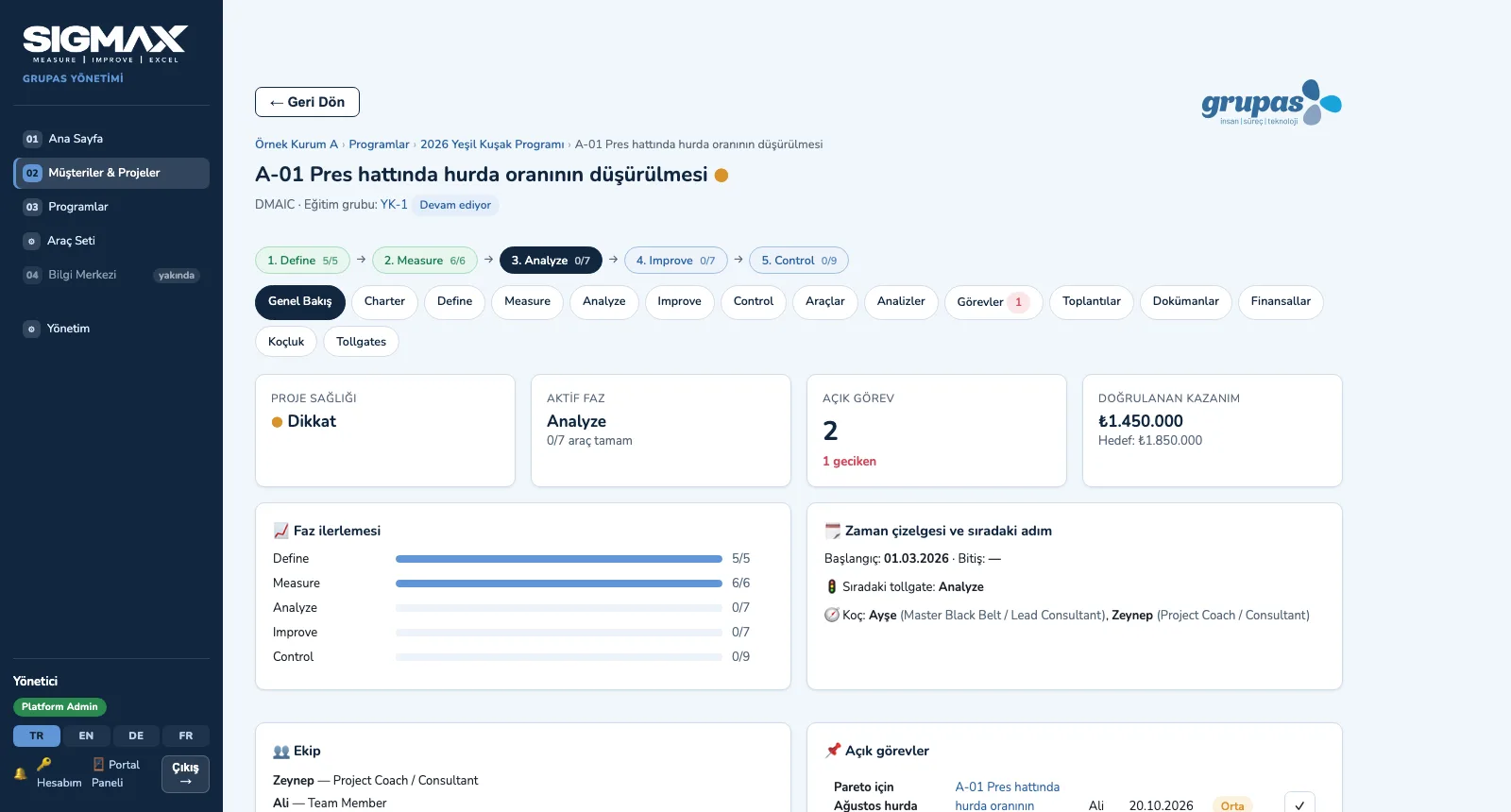
1. Projektraum öffnenProjektgesundheit, aktive Phase, offene Aufgaben, validierte Einsparung, Phasenfortschritt und nächstes Tollgate auf einem Bildschirm.
DMAIC — Phasenwerkzeuge ausfüllen
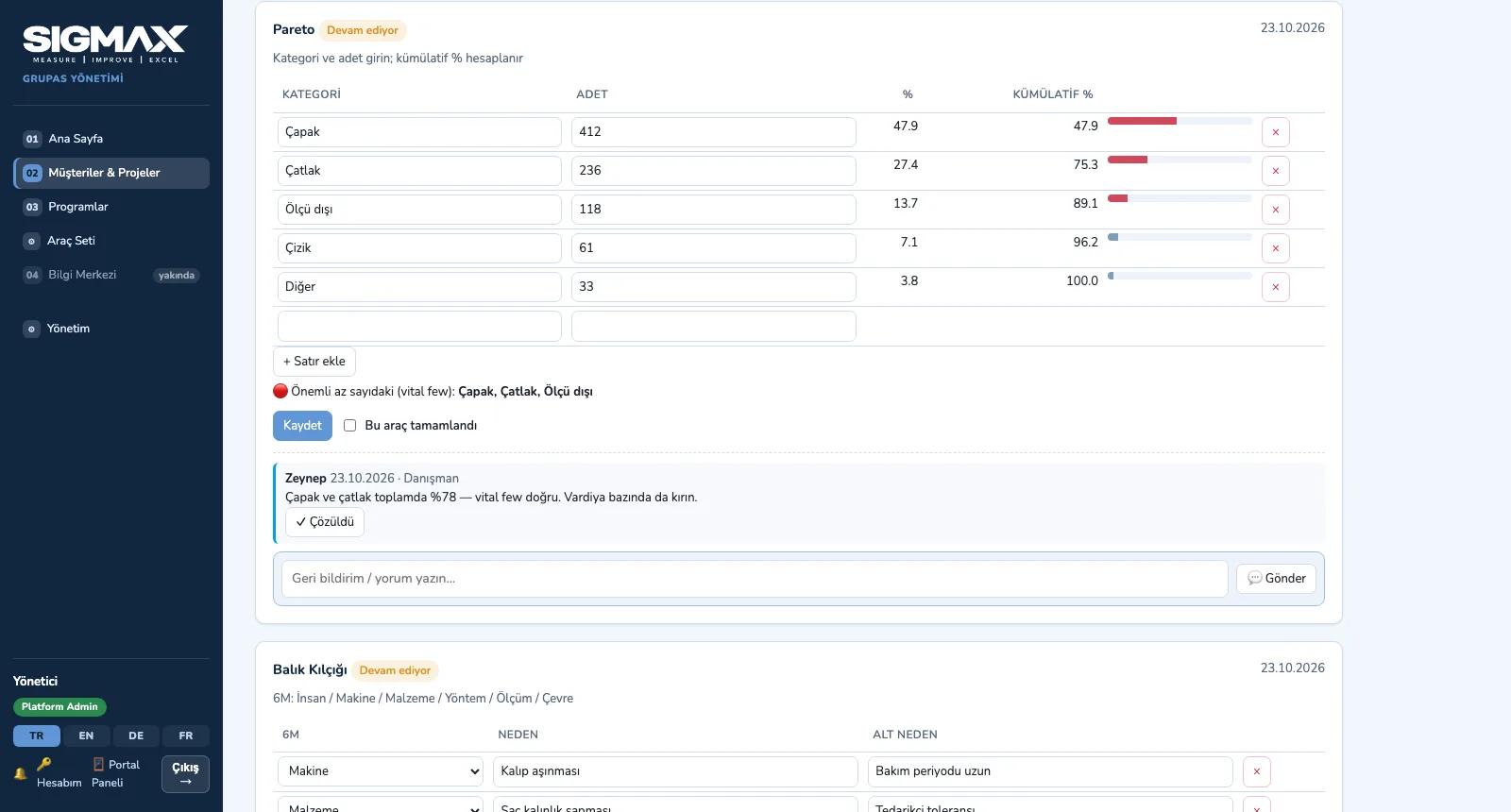
2. Phasenwerkzeuge ausfüllenJede Phase hat ihre Werkzeuge; das Pareto berechnet kumulierte % und die wenigen Wichtigen, Coach-Kommentare stehen darunter.
DMAIC — Ans Tollgate senden
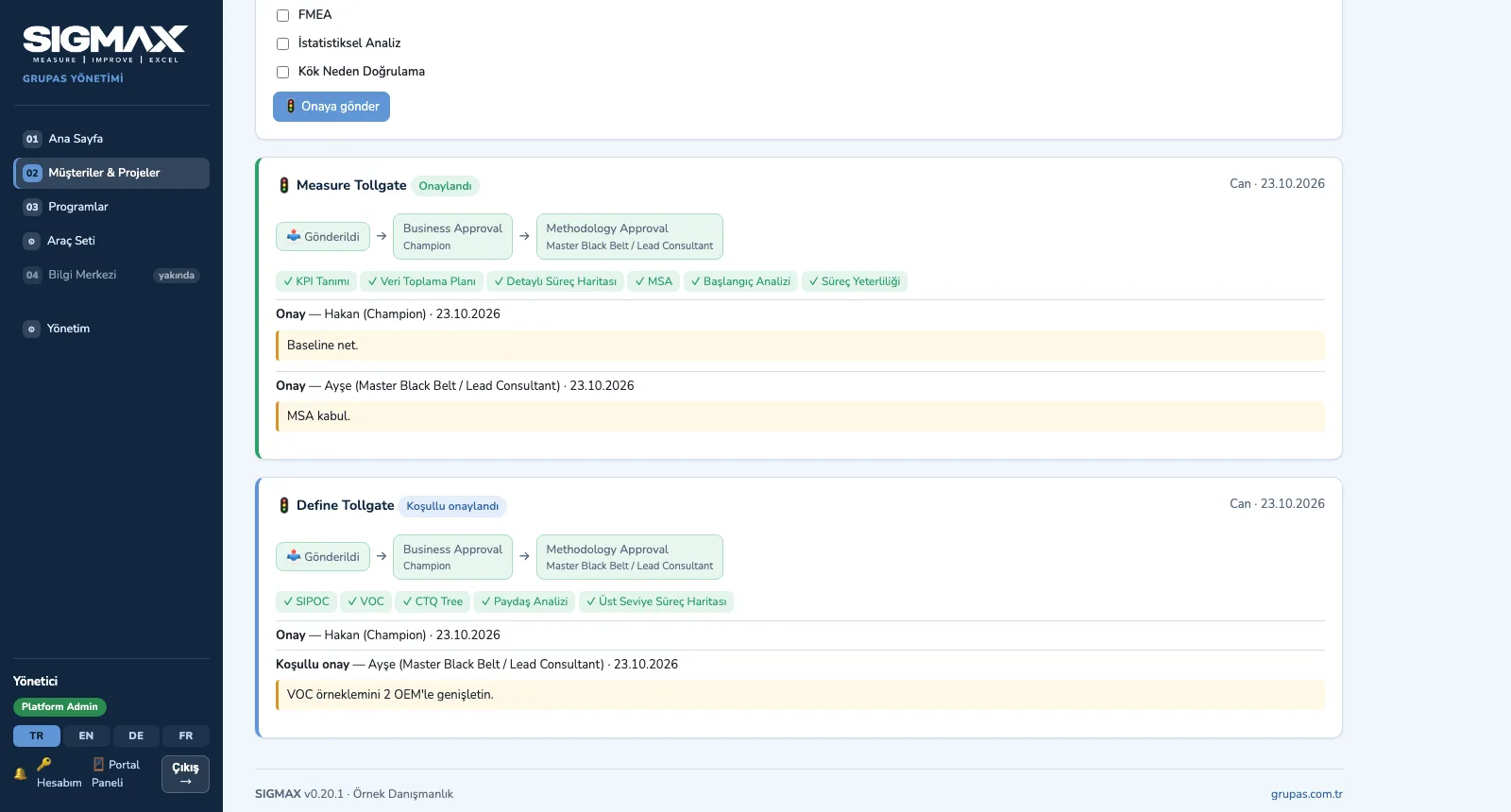
3. Ans Tollgate sendenMit Checkliste einreichen; fachliche und methodische Freigaben werden mit Kommentaren dokumentiert.
DMAIC — Aus Coach-Sicht verfolgen
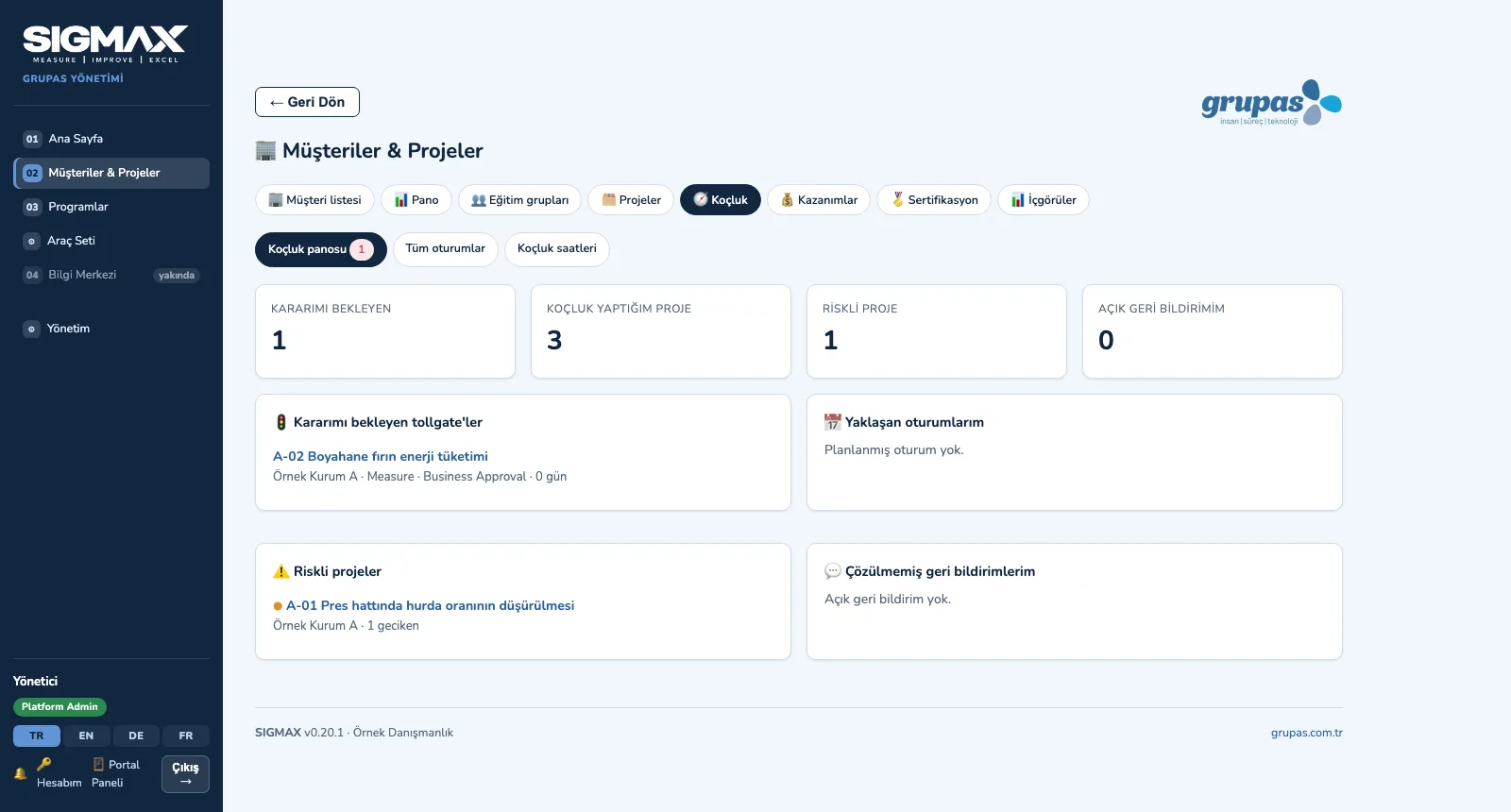
4. Aus Coach-Sicht verfolgenTollgates, die auf Ihre Entscheidung warten, anstehende Sitzungen, gefährdete Projekte und offenes Feedback.

DMAIC · Ansehen

TOOLS · Analysieren

Werkzeugset und Statistik

Werkzeug finden, Anleitung lesen, rechnen, im Projekt speichern.
TOOLS — Werkzeug finden
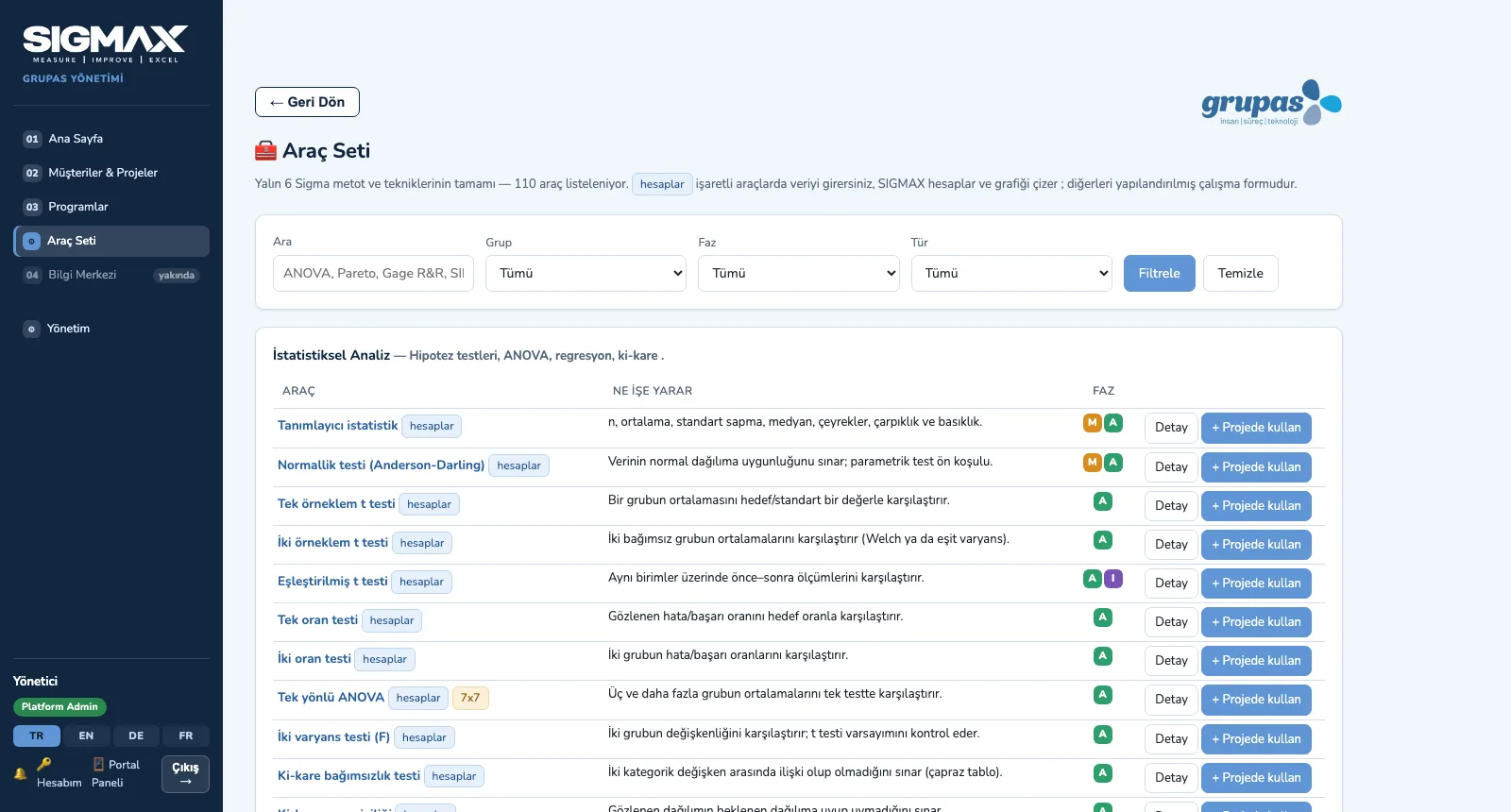
1. Werkzeug findenDie 110 Werkzeuge nach Gruppe, Phase und Typ filtern; rechnende Werkzeuge sind markiert.
TOOLS — Anleitung lesen
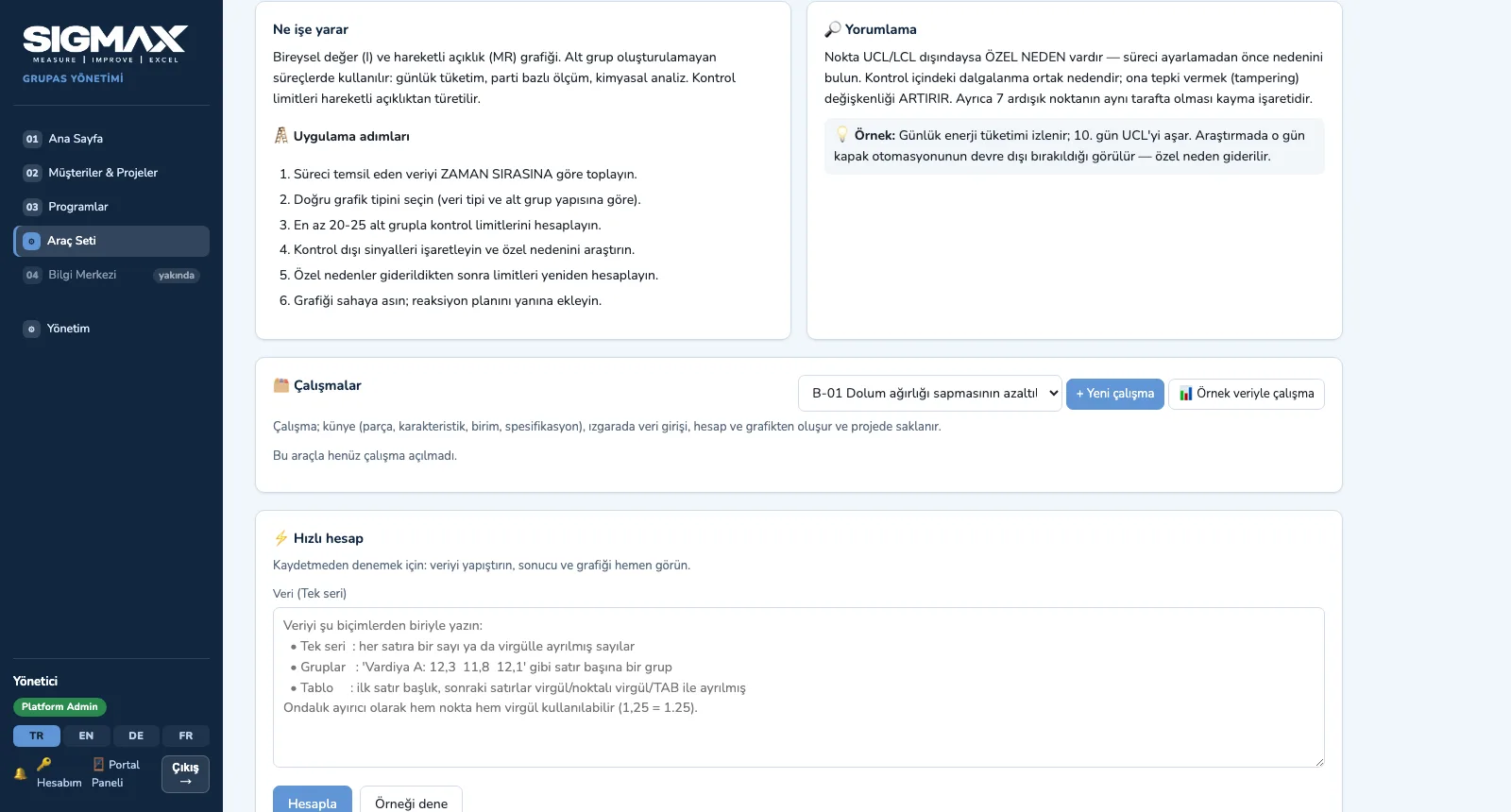
2. Anleitung lesenZweck, Schritte, Interpretation und Beispiel; Werkzeug zum Projekt hinzufügen und eine Studie öffnen.
TOOLS — Daten eingeben, rechnen
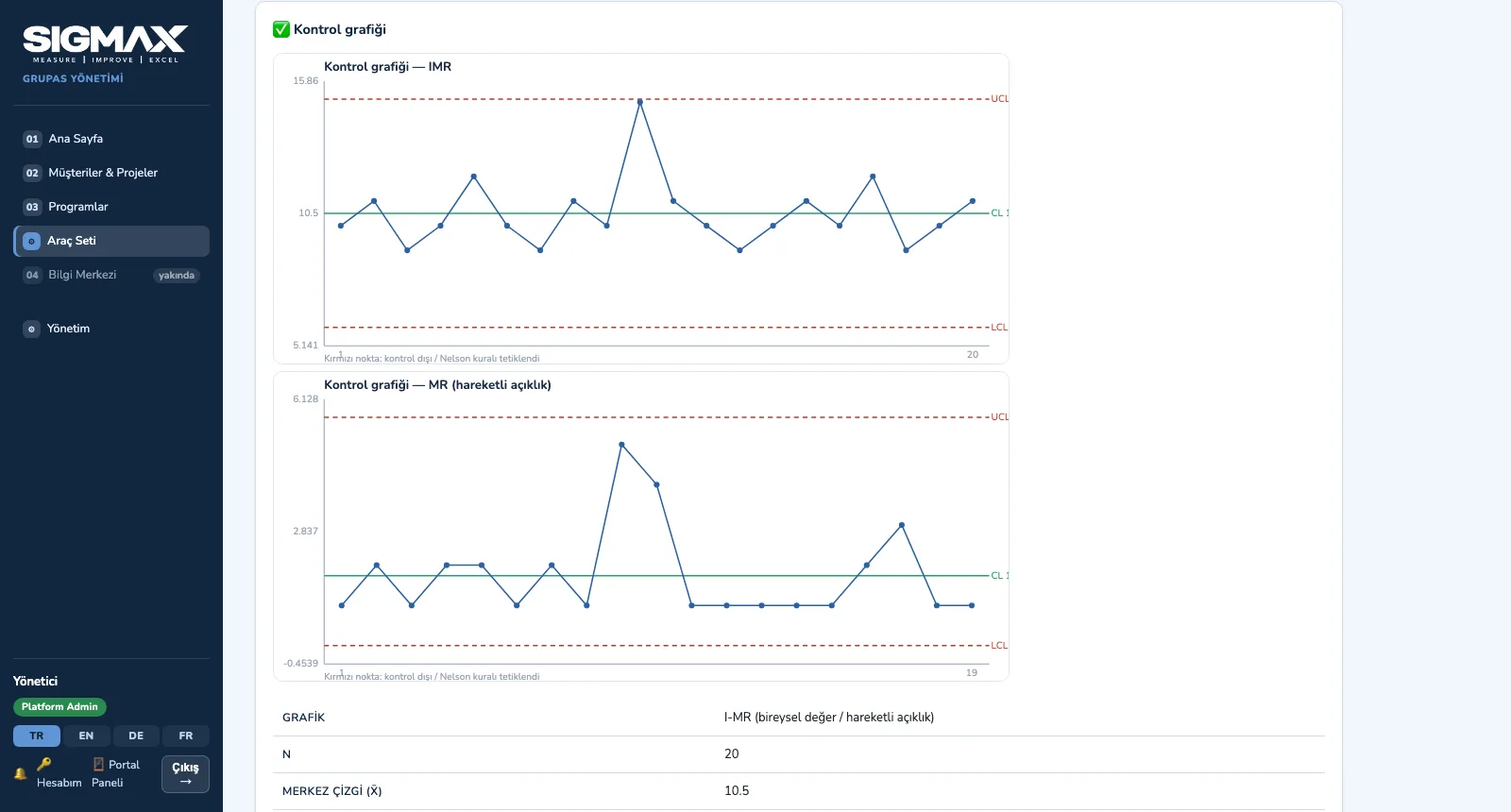
3. Daten eingeben, rechnenErgebnistabelle und Diagramm entstehen sofort — z. B. eine I-MR-Regelkarte mit Eingriffsgrenzen.
TOOLS — Im Projekt speichern
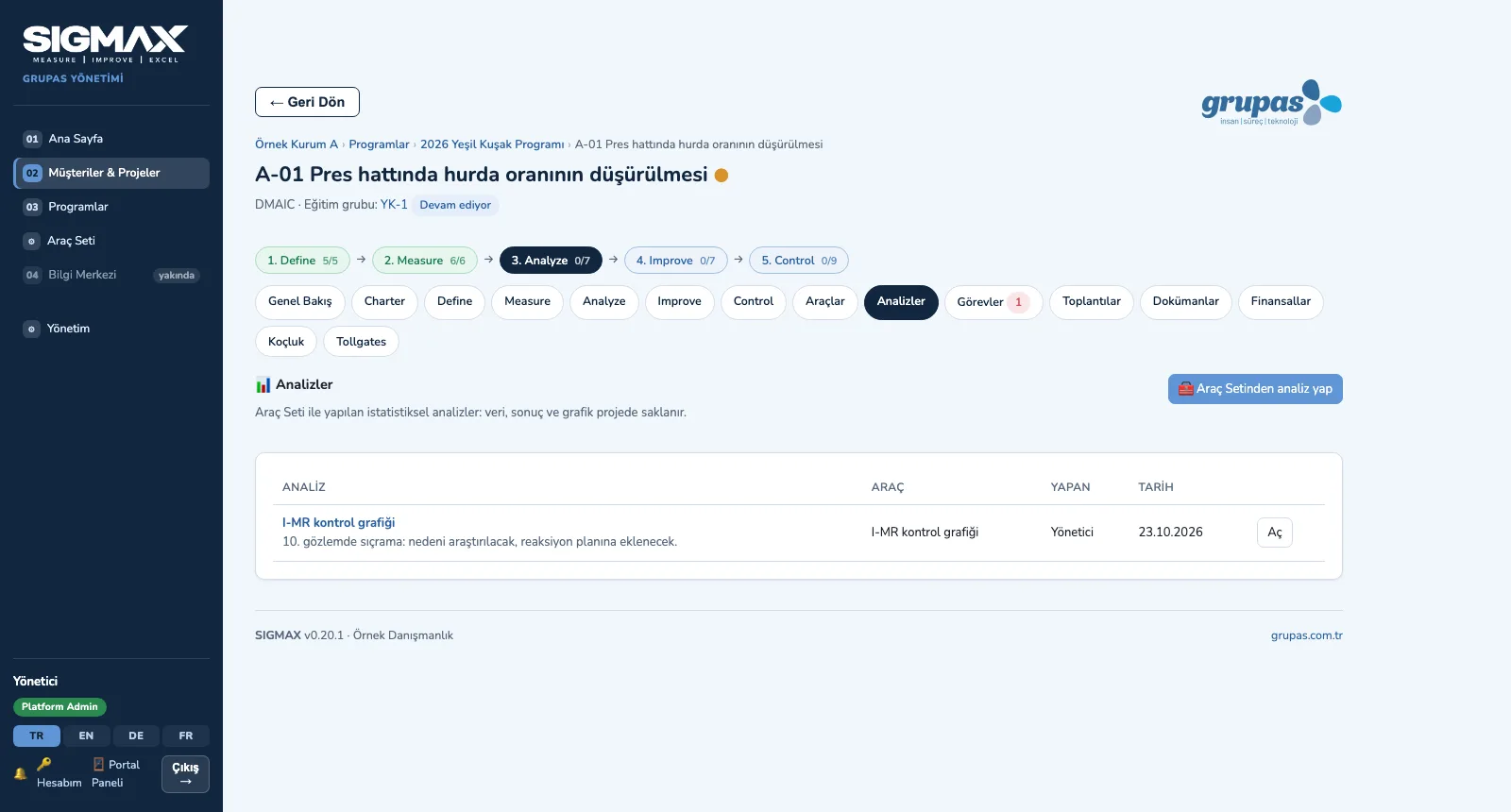
4. Im Projekt speichernDie Analyse wird mit Ihrem Kommentar im Reiter Analysen gespeichert; das Team öffnet den Bericht mit Diagramm später.

TOOLS · Ansehen

VALUE · Validieren

Einsparungen, Zertifizierung und Insights

Einsparung validieren, Zertifikat an Regeln knüpfen, Ergebnis dem Management zeigen.
VALUE — Einsparung validieren lassen
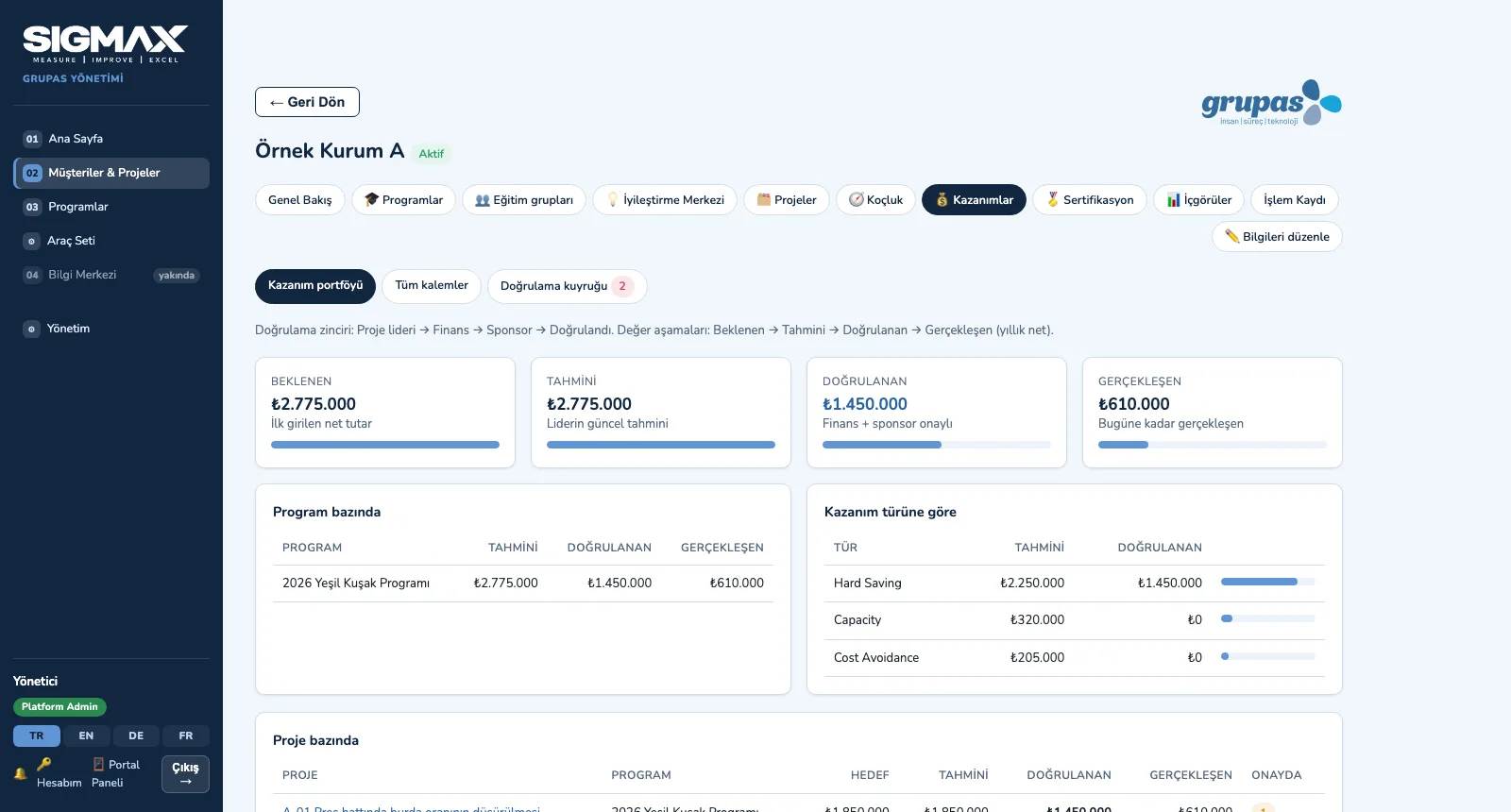
1. Einsparung validieren lassenErwartete, geschätzte, validierte und realisierte Werte; Aufteilung nach Programm und Art, Validierungswarteschlange.
VALUE — Zertifikatskandidaten verfolgen
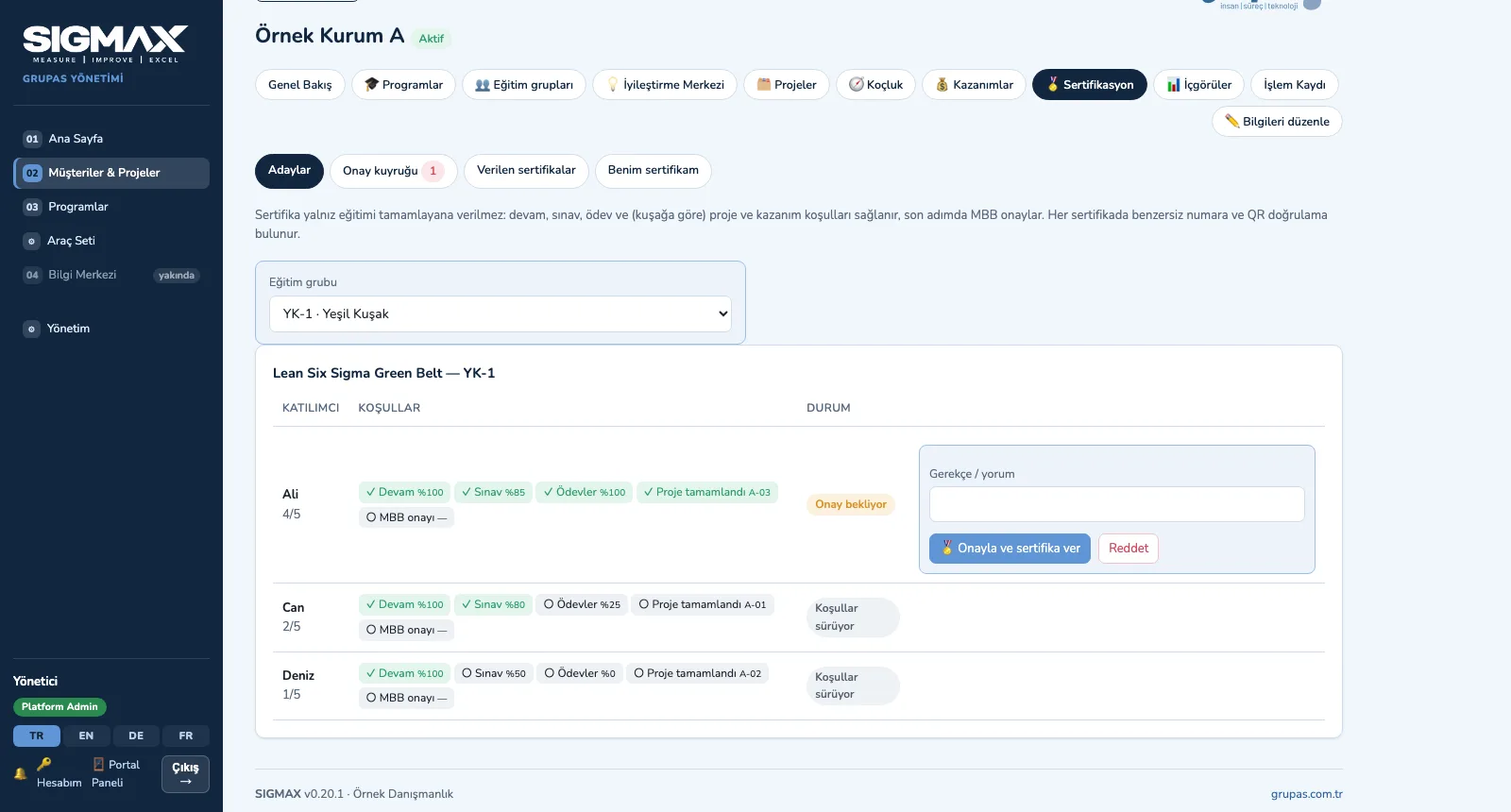
2. Zertifikatskandidaten verfolgenRegelstatus jedes Teilnehmers (z. B. 4/5); wer alle automatischen Regeln erfüllt, wartet in der MBB-Freigabe.
VALUE — Zertifikat mit QR-Code
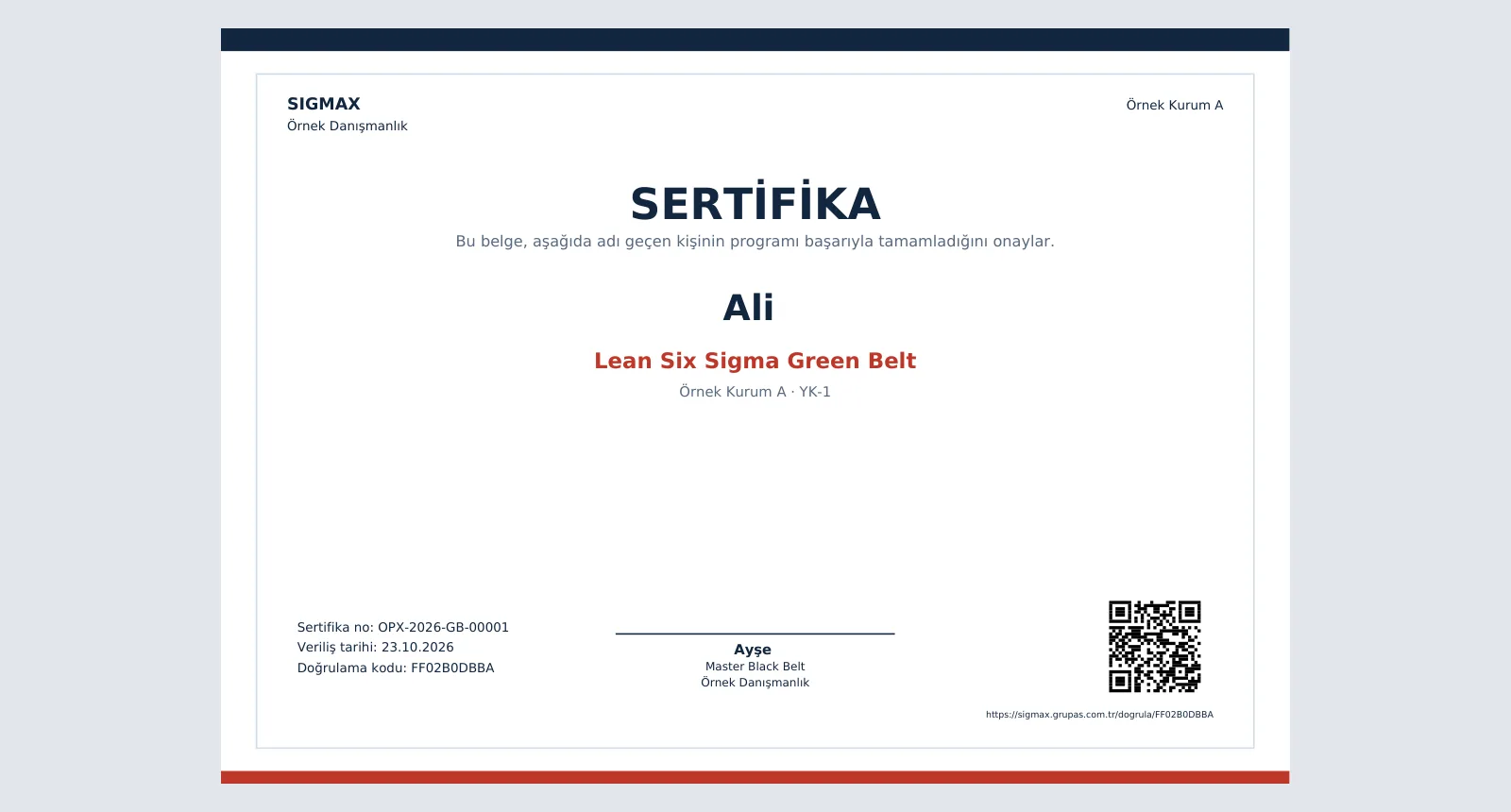
3. Zertifikat mit QR-CodeMit MBB-Freigabe ein eindeutig nummeriertes PDF-Zertifikat mit QR-Code; die Prüfseite ist öffentlich.
VALUE — Mit Insights steuern
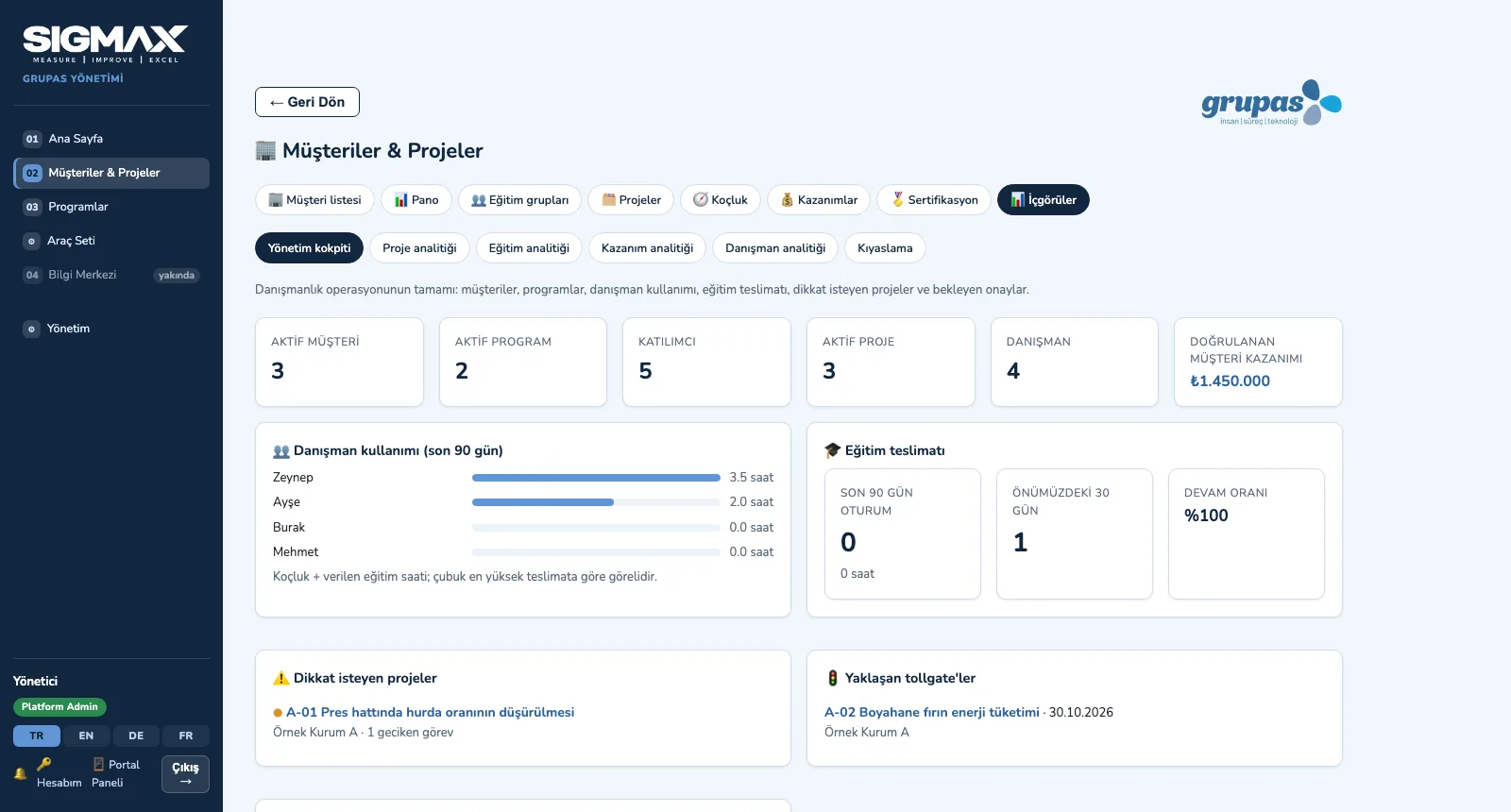
4. Mit Insights steuernAktive Kunden, Programme, Teilnehmer und Projekte; Beraterauslastung, Schulungslieferung, Projekte mit Handlungsbedarf, anstehende Tollgates.

VALUE · Ansehen

Erleben Sie Ihr Programm in SIGMAX

Schreiben Sie uns für eine Live-Vorführung mit Beispieldaten.

WhatsApp
GURU

GURU · SIGMAX-Assistent

Fragen zu Funktionen, Lizenzen und Lean Six Sigma.

+90 538 390 29 78 info@grupas.com.tr
Hallo, ich bin GURU! Ich beantworte Ihre Fragen zu SIGMAX und Lean Six Sigma (DMAIC, Tollgates, Belts, Einsparungsvalidierung).